
FlashGet 2.0 Beta 4实现批量下载
番茄系统家园 · 2022-11-03 07:46:44
快车(FlashGet)2.0 Beta 4版的隆重发布,让沉寂了许久的"车友"们再度沸腾了起来,面对焕然一新的快车,今天我们就向大家介绍新版快车批量下载的功能,无论是新手还是大侠,都快来体验一下新版快车的全速激情吧!
对于下载者来说,批量下载无疑是最让人爽快的事情,新版快车的批量下载也非常方便,一次操作即可添加无数量限制的下载任务,
首先,在我们要下载的资源网页上点击鼠标右键,从弹出的功能菜单中选择"使用快车(FlashGet2)下载全部链接",弹出"选择要下的Url"窗口。此时我们会看到各种类型的文件,其中肯定有我们不需要的,所以要进行筛选。
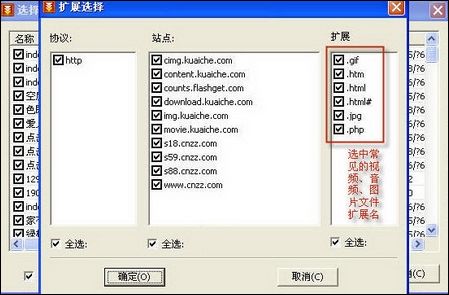
图1 筛选资源
其次,单击"筛选"按钮,弹出"扩展选择"对话框,可以在这里选择需要下载文件的类型和扩展名,选择好后单击"确定"按钮就搞定啦!
这样的批量下载方式大家是否喜欢呢,实际上,新版快车还提供了另外一种批量下载的办法,更为简单直接,下面就听我详细道来:
比如我们从快车资源搜索(s.kuaiche.com),搜索"许巍"的Mp3,会发现有很多Mp3文件都是集中在一个网址下,并且都是以编号的形式来区分的,比如:
http://down.flashget.com/1.mp3
http://down.flashget.com/2.mp3
http://down.flashget.com/3.mp3
这种情况实际上在日常下载中处处皆是,很多网站为了方便资源管理都是采用数字或日期来进行编号,因此我们使用快车可以选择选择菜单栏中的"文件"→"新建批量下载"命令,随后在"地址Url"处的文本框中填入其中任何一个任务的地址,用"(*)"代替数个地址中不同的部分,随后在下面的数字区间内填入相应的数量范围或字母标识范围,就可以完成超大规模的"终极下载"了,怎么样,简单吧,赶快打开网络快车,一起试试吧。

图2 批量导入任务




















