
怎么安装微信小程序开发 微信小程序开发安装教程
番茄系统家园 · 2022-10-31 08:05:25
步骤
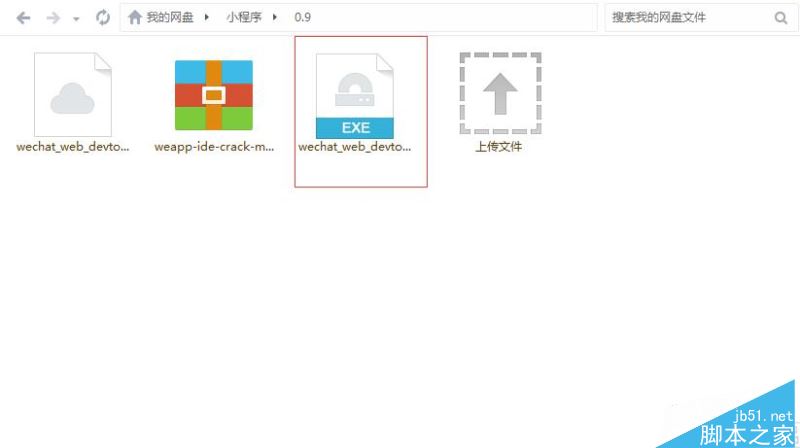
先下载资源,下载资源链接:链接: 然后,找到0.9文件夹下载exe,不好意思,穷人没有mac,用的是windows,下载0.9文件夹下的,或点此处下载
- 软件名称:
- 微信小程序开发者工具 2017.09.01 (1.01.170901) 官方安装版 64位
- 软件大小:
- 51.7MB
- 更新时间:
- 2017-09-01
如图:
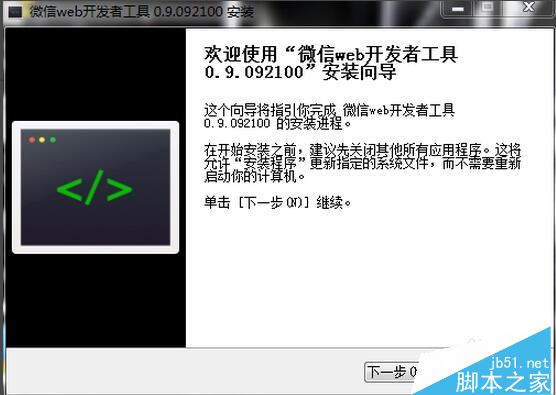
下载完成后就是安装了,这是安装界面。如图:
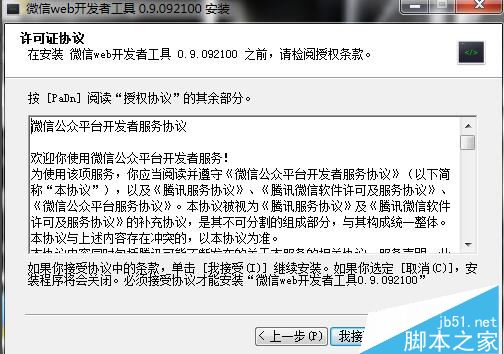
点击我接受,如图:
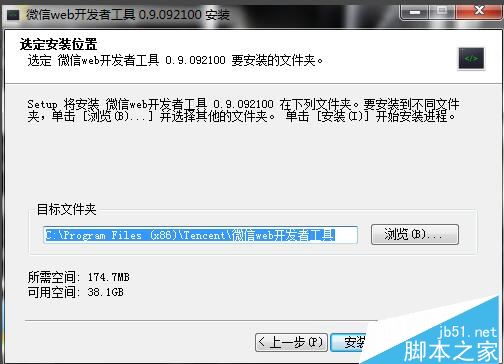
选择安装路径,这里我就选择默认的了,一会还有用,点击安装,如图:
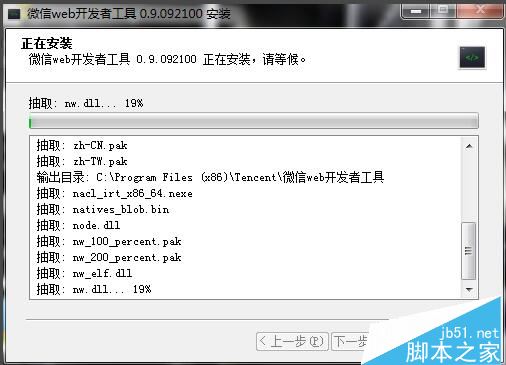
安装过程中,如图:
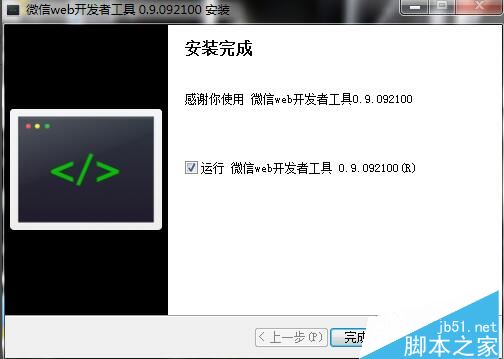
安装完成界面,先别着急运行,关闭即可,如图:
接着下载这个压缩包,weapp-ide-crack压缩包,有两个js文件,如图:
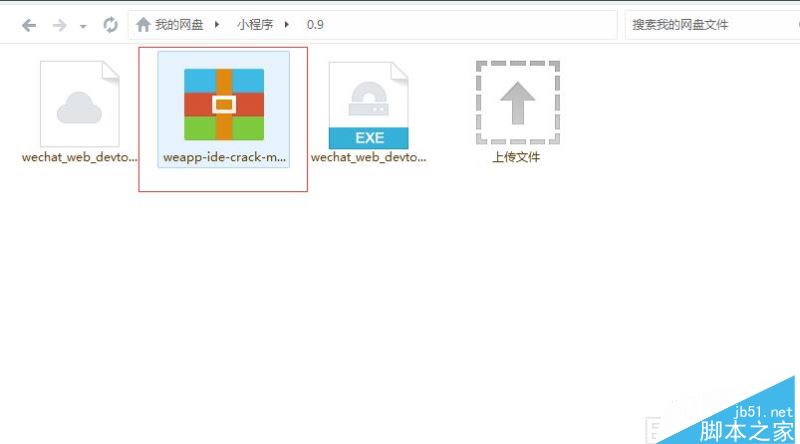
找到刚才安装程序的路径,并且找到替换掉路径下的文件\package.nw\app\dist\components\create\createstep.js;\package.nw\app\dist\stroes\projectStores.js
此时再打开,桌面小程序的图标,弹出登录界面,用微信扫一下,进入创建项目界面,如图:
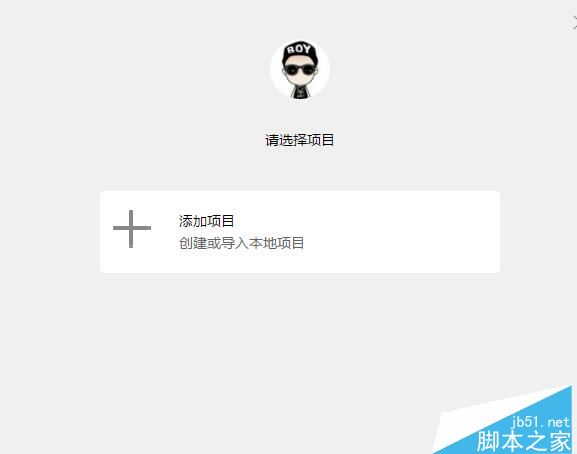
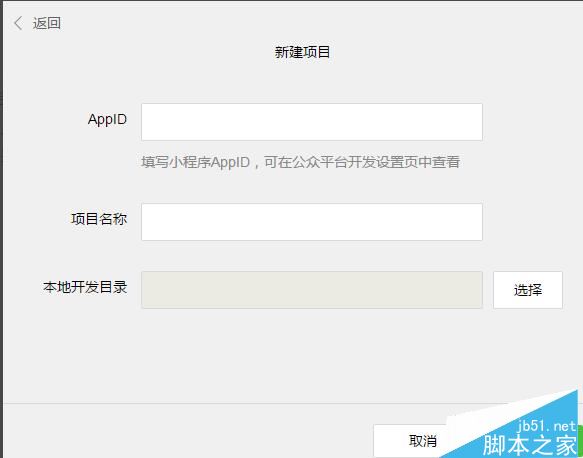
点击创建项目按钮后,会让你填写AppID和项目名称,此时AppID随便填,随便填,哈哈,然后输入项目名称和项目路径,点击添加项目按钮,如图:
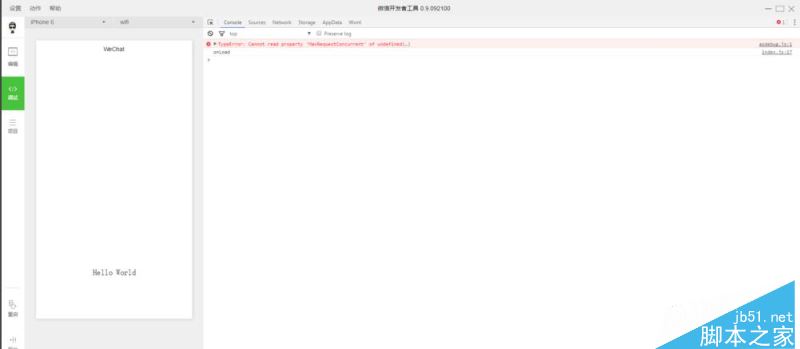
进入编程界面,6不6,接下来是当个吃瓜群众,还是小白鼠,自己看着办吧
相关文章阅读:
免责声明: 凡标注转载/编译字样内容并非本站原创,转载目的在于传递更多信息,并不代表本网赞同其观点和对其真实性负责。如果你觉得本文好,欢迎推荐给朋友阅读;本文链接: https://m.nndssk.com/rjwt/135001GijLFN.html。猜你喜欢
最新应用







热门应用













