
firefox火狐浏览器中怎么导出书签备份收藏夹?
番茄系统家园 · 2022-10-29 00:58:33
Firefox怎么导出备份书签,firefox如何导出收藏夹书签。使用firefox久了,怎么把浏览器的收藏的网站保存下来呢?通过firefox的书签导出功能就可以实现了
- 软件名称:
- 火狐浏览器firefox 64位 官方离线版 v90.0.2 简体中文正式版
- 软件大小:
- 53.4MB
- 更新时间:
- 2021-07-23

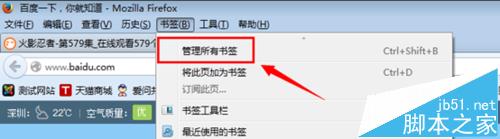
1、打开firefox浏览器,找到菜单栏(如果没有菜单栏到空白处右键调出吧)如下图,点击“管理所有书签”
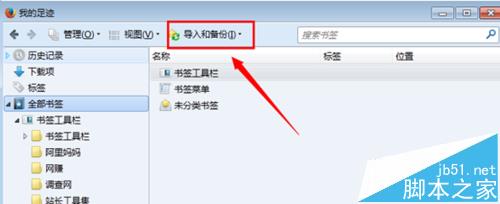
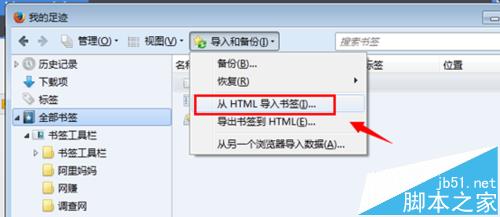
2、出现的书签管理器找到,找到“导入和备份”功能如箭头位置
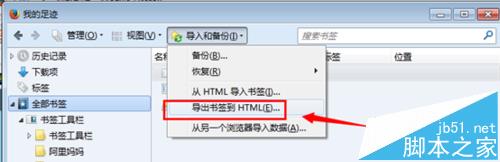
3、出现的列表中选择“导出书签到HTML”既是把书签保留成一个html文件呢
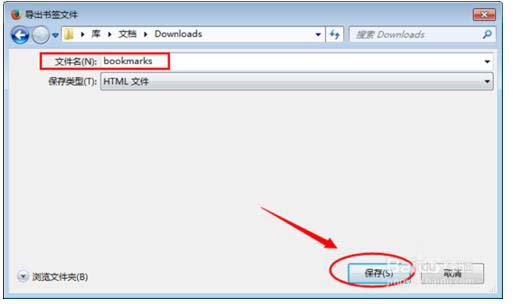
4、随后出现的导出书签文件向导找到,找到需要保留的书签文件的路径。默认文件名是“bookmarks’可以进行修改,建议设置为指定的时间
以上是导出,如果要恢复的话。同样找到书签菜单栏,导入和备份功能找到”从HTML导入书签“即可恢复啦
注意事项:
Firefox浏览器有一个云存储服务,通过设置firefox账号可以同步书签等。个人觉得那个登陆账号太麻烦,如果没有网络也用不了,通过导出书签功能挺好的
相关推荐:
免责声明: 凡标注转载/编译字样内容并非本站原创,转载目的在于传递更多信息,并不代表本网赞同其观点和对其真实性负责。如果你觉得本文好,欢迎推荐给朋友阅读;本文链接: https://m.nndssk.com/rjwt/134915wYeGZQ.html。
猜你喜欢
最新应用







热门应用













