
chrome浏览器保存整个网页为图片的设置方法
番茄系统家园 · 2022-10-31 03:49:03
Chrome是一款非常受欢迎的浏览器,在使用浏览器的时候经常需要将整个网页进行截图,360浏览器可以直接将网页保存网页保存为图片,但是对于Chrome浏览器来说,不少人还不知道怎样截图完整的网页图片,下面说一说我的方法。
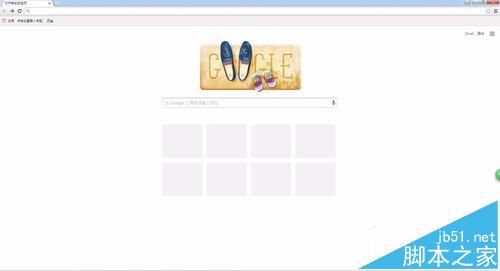
方法/步骤
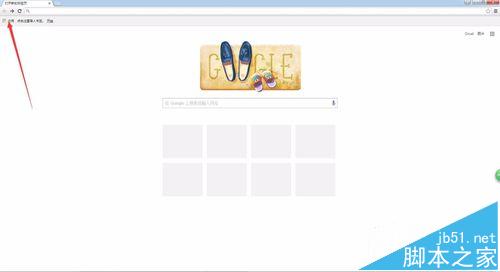
打开chrome,找到左上角的应用,打开:
- 软件名称:
- 谷歌浏览器(Google Chrome浏览器) v51.0.2704.84 x64 官方绿色Stable稳定版
- 软件大小:
- 51.7MB
- 更新时间:
- 2016-06-17
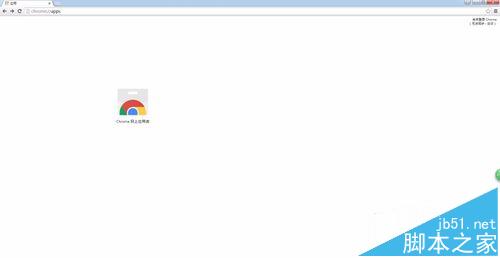
进入Chrome网上应用商店;

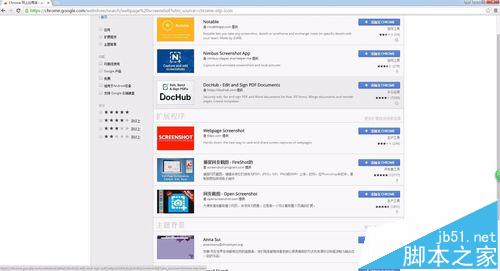
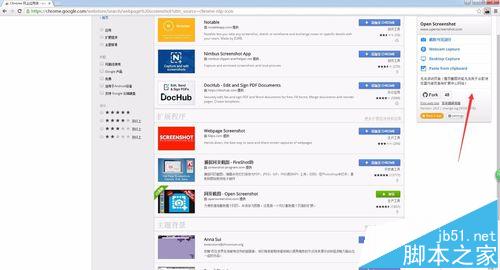
在左边的搜索框里输入网页截图相关的关键字,最好用英语,这里我输入的是webpage screenshot

在搜索出来的应用插件里面选择一个插件即可,这里安装的是open screenshot,大家也可以试试其他的插件,可以满足使用需求即可!
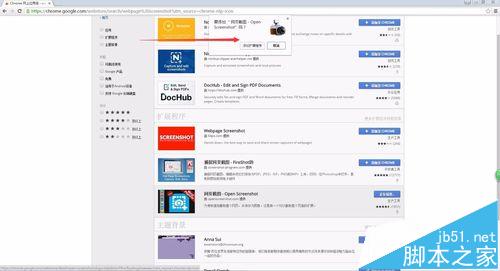
插件安装好后,在浏览器的右上角就可以看到刚刚安装的插件了!
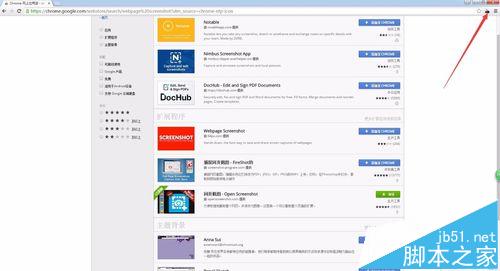
点击插件,打开您想截图的网页,可以根据需要截取保存想要的网页!
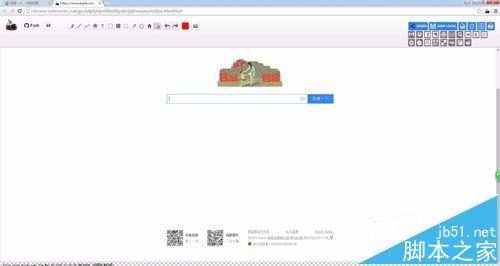
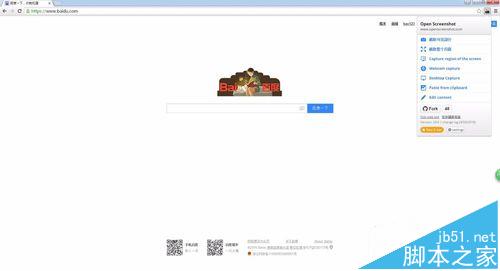
最后值得注意的是,刚才安装的那个插件不能截取谷歌浏览器内部网页和扩展中心网站,需要截取这个的话,可能需要尝试其他的方法哦!
以上就是chrome浏览器保存整个网页为图片的设置方法,感兴趣的用户欢迎关注!
免责声明: 凡标注转载/编译字样内容并非本站原创,转载目的在于传递更多信息,并不代表本网赞同其观点和对其真实性负责。如果你觉得本文好,欢迎推荐给朋友阅读;本文链接: https://m.nndssk.com/rjwt/1348889R52xN.html。猜你喜欢
最新应用







热门应用













