
剪映变速怎么截取一部分 剪映app变速一部分教程
番茄系统家园 · 2022-11-15 01:39:41
剪映变速怎么截取一部分?剪映app有很多使用且方便的功能,其中变速就是很多人都知道的,常使用。而当我们剪辑视频只需要一部分加速的时候,该怎么做呢?感兴趣的朋友快来了解一下吧。
- 软件名称:
- 剪映(视频编辑软件) for android v5.9.0 安卓手机版
- 软件大小:
- 49.7MB
- 更新时间:
- 2021-07-27
- 软件名称:
- 剪映(视频编辑软件) for iPhone v5.7.1 苹果手机版
- 软件大小:
- 145.1 MB
- 更新时间:
- 2021-06-24
剪映app变速一部分教程
打开手机里的“剪映”,进入剪映后,选择“开始创作”。
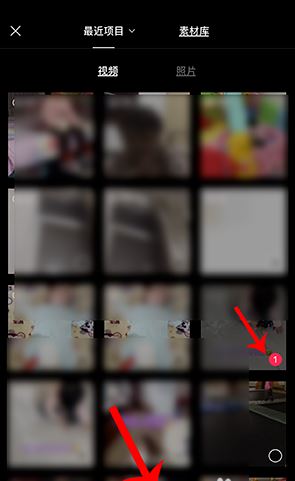
进入手机相册后,选择一段视频,添加到项目。
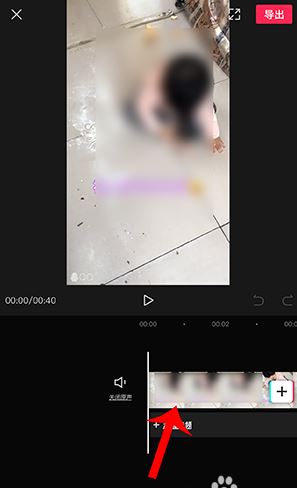
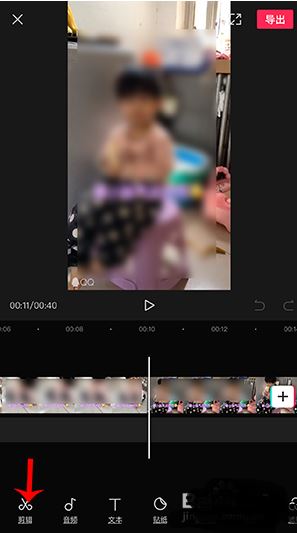
然后,拖动视频进度条,移动到要截取的位置,点击“剪辑”。
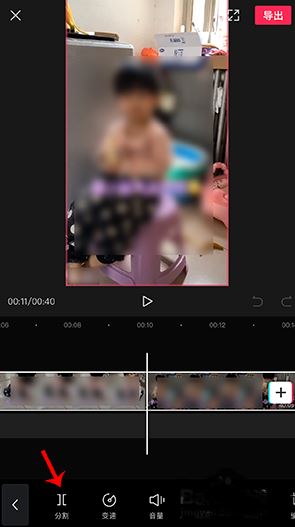
剪辑打开后,选择“分割”,分割成两段视频后,点击前一段视频,选择变速,进入变速后,按住红色圆圈调速,再点击对勾。
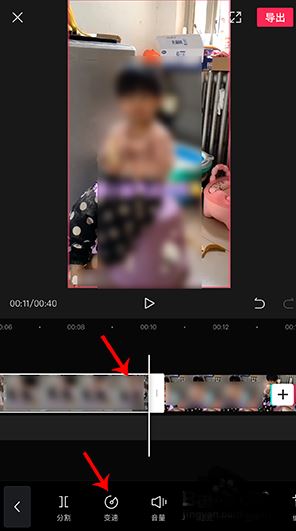
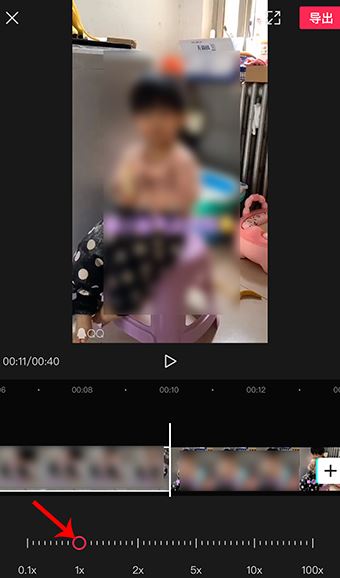
再选择第二段视频,点击“变速”,拖动红色圆圈调整速度,点击对勾。
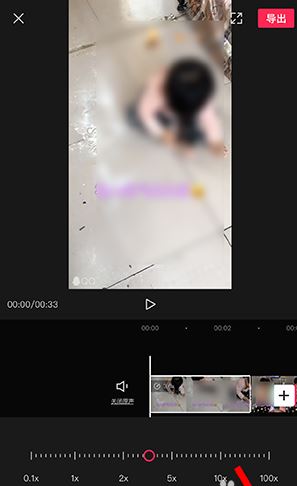
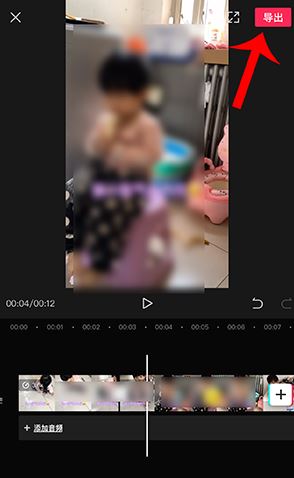
两段视频分别变速后,点击“导出”,等待导出成功,在进行下方所需操作就可以了。
以上便是小编为大家分享的"剪映变速怎么截取一部分 剪映app变速一部分教程"的全部内容,希望能够帮到你,持续发布更多资讯,欢迎大家的关注。
免责声明: 凡标注转载/编译字样内容并非本站原创,转载目的在于传递更多信息,并不代表本网赞同其观点和对其真实性负责。如果你觉得本文好,欢迎推荐给朋友阅读;本文链接: https://m.nndssk.com/rjwt/133350rVf2Lx.html。猜你喜欢
最新应用







热门应用













