
使用3dmax画球体模型的方法
番茄系统家园 · 2022-10-31 02:53:25
3dmax中的球体是怎么画呢,下面小编将为大家带来使用3dmax画球体模型的方法;有需要的朋友一起去看看吧!
- 软件名称:
- 3dmax2014(3dsmax2014) 注册机 64位
- 软件大小:
- 380KB
- 更新时间:
- 2018-11-09
- 软件名称:
- 3dmax2013(3dsmax2013) 官方中文安装版(32/64位)
- 软件大小:
- 6GB
- 更新时间:
- 2012-10-14
方法:
1、先把装好的3dmax软件打开
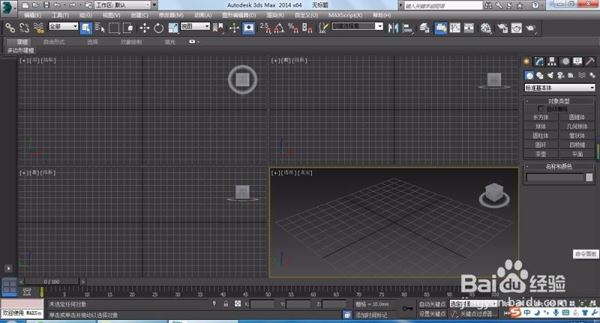
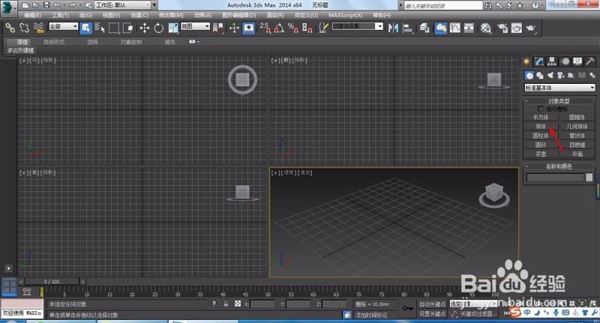
2、找到界面右边创建/标准基本体/球命令,鼠标左键点击球命令
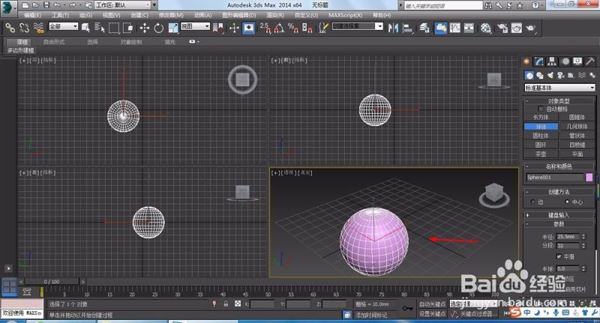
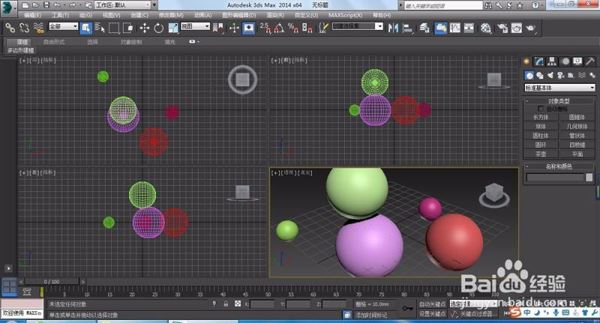
3、鼠标移动到画图界面,按住鼠标左键拖动,就画出一个球体了,鼠标右键结束
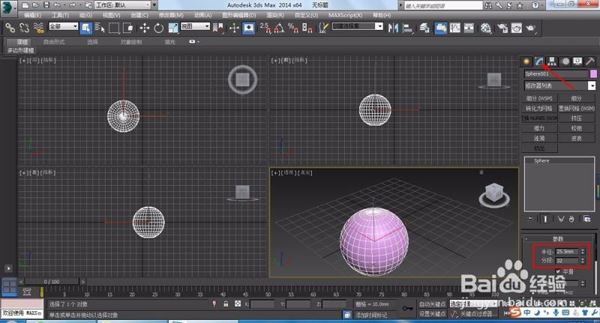
4、要修改球的参数的话,找到界面右边的修改下面的修改面板,可以调半径、分段等等参数
5、可以同时创建多个球体,方法都是一样的
猜你喜欢
最新应用







热门应用













