
acdsee怎么怎么批量压缩图片大小?
番茄系统家园 · 2022-11-06 03:47:13
acdsee是一款非常好用的图片查看和编辑管理软件,使用起来特别的方便,很多人都用它来整理照片,今天Pretty一Boy教大家acdsee怎么压缩图片 acdsee怎么批量压缩图片。
- 软件名称:
- ACDSee 12 最新特别版(ACDSee序列号) 简体中文绿色特别版
- 软件大小:
- 36.1MB
- 更新时间:
- 2015-05-29
1、首先我们下载安装acdsee简体中文版,然后打开acdsee软件找到需要压缩的图片。
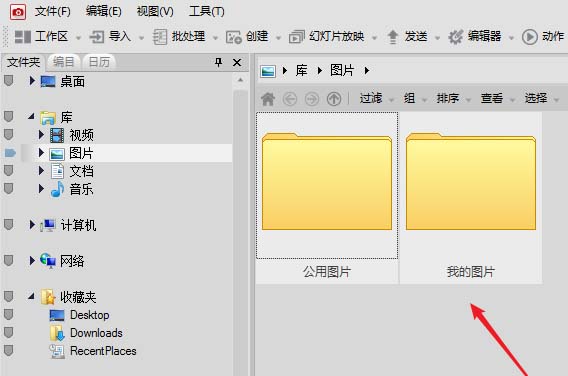
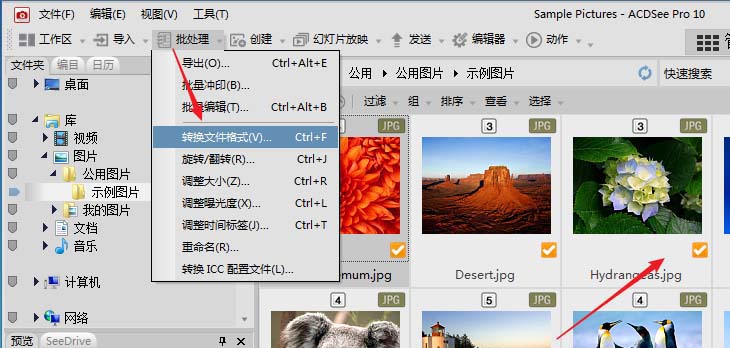
2、在acdsee看图软件中找到我们要处理的图片以后选中,如果要批量处理就都选中,然后在左上角的批处理中选择转换文件格式。
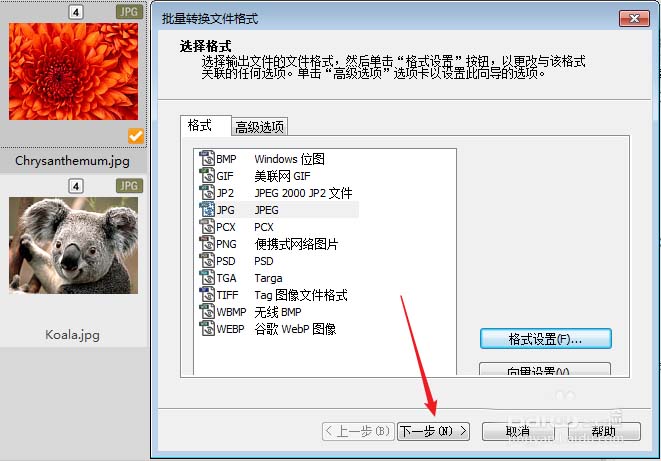
3、在acdsee看图软件的批量转换文件格式中我们选择一个想要转换的格式,如果我们不想改变格式只想压缩图片大小那就选择其原格式,然后我们选择格式设置。
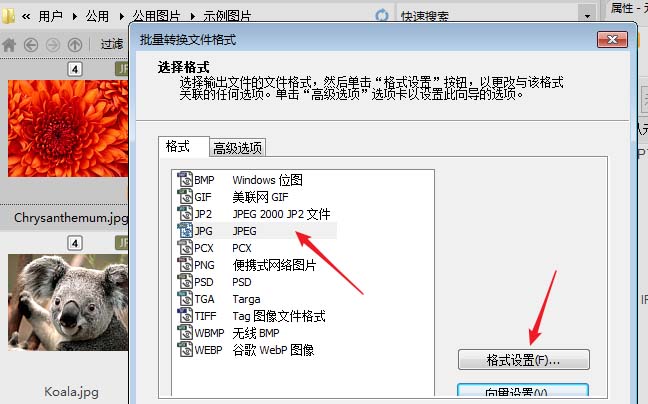
4、这里小编随便选择acdsee图片格式转换中的jpeg格式,在acdsee的格式设置中我们就可以设置图像品质了,设置的越小压缩率越大。在下面还可以选择编码、颜色组成采样以及嵌入缩略图等。
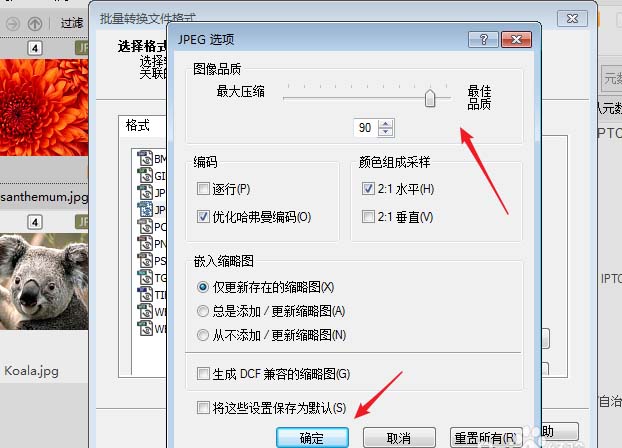
5、在上一步设置好acdsee看图软件中的图像品质以后我们就可以点击下一步进行操作了,数值不要设置的太低,否则图像不清晰,适当就好。
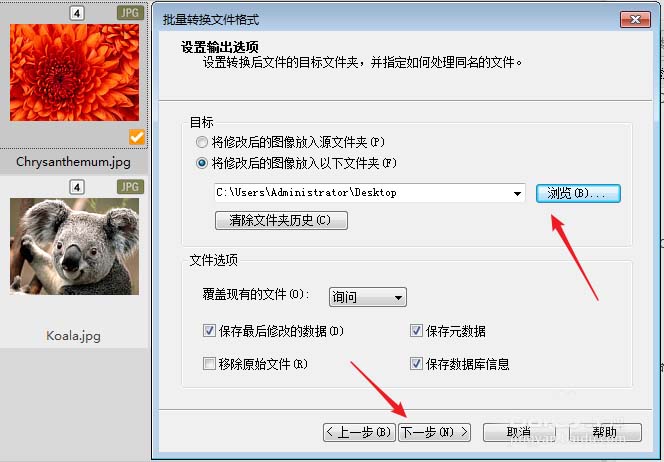
6、接下来在acdsee看图软件批量转换格式的输出窗口中我们选择修改后图片保存的位置,可以原图片所在的位置或者我们自己选择,点击下一步继续。
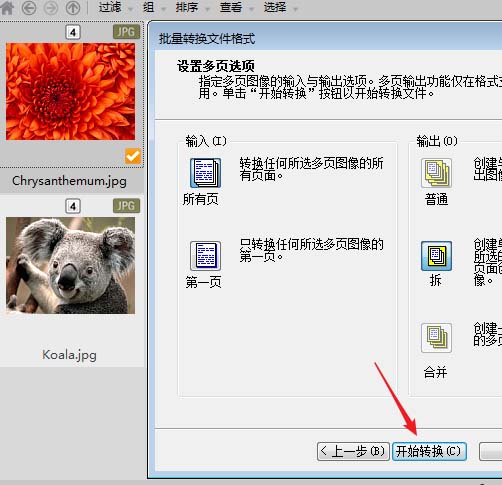
7、最后我们点击acdsee简体中文版看图软件中点击开始转换就可以批量压缩图片了,acdsee压缩图片的方法就是这么简单,以后想要将图片变小就可以快速的操作了。
相关推荐:
免责声明: 凡标注转载/编译字样内容并非本站原创,转载目的在于传递更多信息,并不代表本网赞同其观点和对其真实性负责。如果你觉得本文好,欢迎推荐给朋友阅读;本文链接: https://m.nndssk.com/rjwt/132763pIheQl.html。
猜你喜欢
最新应用







热门应用













