
利用ps打造逼真肥皂泡教程
番茄系统家园 · 2022-11-06 06:44:43
今天小编和大家分享的是如何利用ps打造逼真肥皂泡教程,ps肥皂泡教程简单实用,如果你也喜欢用ps又不知道具体怎么用就不妨来看看本篇教程吧。希望对你有多帮助哦!一起去看看吧!
- 软件名称:
- photoshop cs6破解补丁
- 软件大小:
- 1.18MB
- 更新时间:
- 2014-02-07
- 软件名称:
- Adobe Photoshop 8.0 中文完整绿色版
- 软件大小:
- 150.1MB
- 更新时间:
- 2015-11-04
先看最终效果

首先打开一幅图片,建新层,用椭圆工具画一个正圆,填充白色,选择>修改>收缩1像素,删除选区。

保持选区,建新层,勾边。
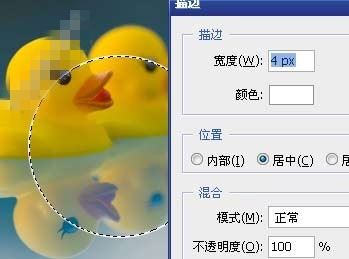
去掉选区,高斯模糊5像素,ctrl+T适当缩小。
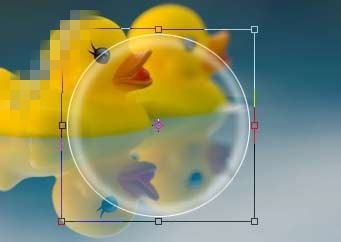
建新层,用大口径白色柔和画笔画出高光。

建新层,画一个相同尺寸的圆,填充灰色#969696.
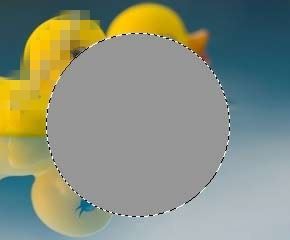
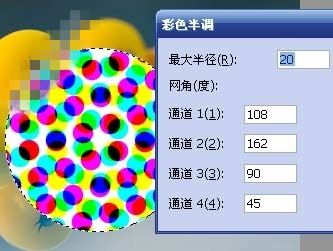
滤镜>扭曲>球面化。
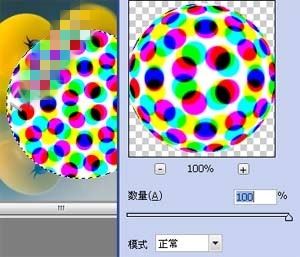
高斯模糊。
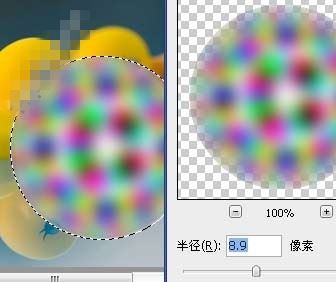
建新层,画另一个高光,白到透明直线渐变(下图左下角处)

合并处背景以外所有层,稍微高斯模糊一下,ctrl+T缩小,图层模式为叠加。

复制几层,缩放排列一下,最终效果如下。

以上就是小编为大家带来的关于如何利用ps打造逼真肥皂泡教程的全部内容了,更多实用教程请关注!
免责声明: 凡标注转载/编译字样内容并非本站原创,转载目的在于传递更多信息,并不代表本网赞同其观点和对其真实性负责。如果你觉得本文好,欢迎推荐给朋友阅读;本文链接: https://m.nndssk.com/rjwt/132513s2dxNs.html。猜你喜欢
最新应用







热门应用













