
Edraw Max亿图软件怎么绘制数学象限图?
番茄系统家园 · 2022-10-31 00:47:00
象限是数学中的平面直角坐标系划分的区域,由右上方、左上方、左下方和右下方组成,分别分为第一象限、第二象限、第三象限和第四象限。下面将讲述如何利用Edraw Max设计出象限图,具体操作如下:
- 软件名称:
- 亿图特别版 亿图图示专家(Edraw Max) v9.4.0 中文官方安装版
- 软件大小:
- 277MB
- 更新时间:
- 2019-05-24

1、双击打开Edraw Max设计软件,通过“New”找到商业图(Business Diagram),如下图所示:

2、在模板菜单项选择第二个“Business Matrix”,并单击“Create”,如下图所示:

3、这时会生成一个空白的编辑区域,左侧有不同的元素可供选择,如下图所示:
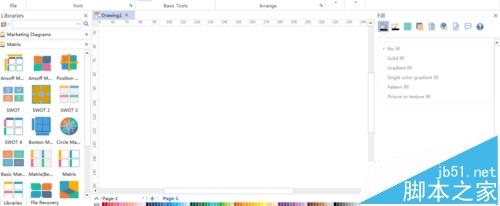
4、在“Matrix”选择第一行第三个“Position Map”,拖一个到画布中,如下图所示:
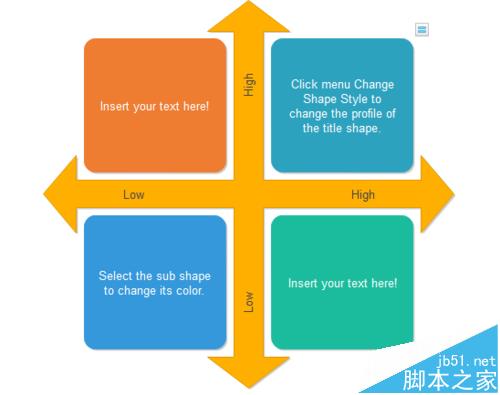
5、修改四个正方形内部的内容,分别改为第一象限、第二象限、第三象限和第四象限,如下图所示:

6、选中整个图形,修改字体大小和类型,找一个符合整体的字体,如下图所示:

注意事项:
熟悉商业图中的“Business Matrix”的用法
免责声明: 凡标注转载/编译字样内容并非本站原创,转载目的在于传递更多信息,并不代表本网赞同其观点和对其真实性负责。如果你觉得本文好,欢迎推荐给朋友阅读;本文链接: https://m.nndssk.com/rjwt/132428xj4ELg.html。
猜你喜欢
最新应用







热门应用













