
XMind怎么给思维导图添加任务信息?
番茄系统家园 · 2022-11-04 03:00:03
XMind 7思维导图相较于之前的版本更加注重细节处理以及功能的灵活全面性,在此之上首选项中也相应的增加了许多设置,本文就讲解了其中的一项,XMind 7任务信息设置。
- 软件名称:
- Xmind 7思维导图软件 3.6.0 中文免费绿色版
- 软件大小:
- 239MB
- 更新时间:
- 2016-06-26
1、打开XMind 7思维导图,从【编辑】中找到首选项,点击打开XMind 7首选项窗口。从左侧的菜单栏中找到任务信息选项。
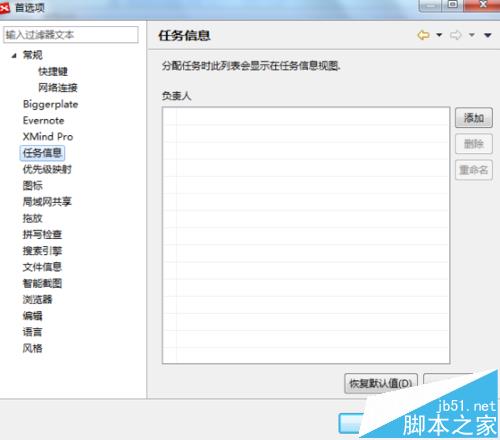
2、XMind 7任务信息板块中我们可以给导图中的任务添加负责人信息,通过右侧的添加、删除、重命名来进行管理。
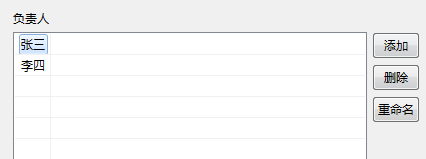
3、我们点击确定添加后,当我们再添加任务信息时,负责人信息就会出现在任务信息列表中。
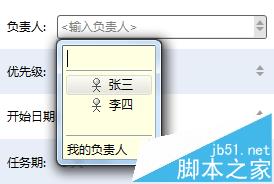
4、这样一来,我们只要将平时经常需要的负责人名字添加到XMind 7任务信息中,就不需要每次都来进行输入了,帮助我们节省不少精力。
相关推荐:
免责声明: 凡标注转载/编译字样内容并非本站原创,转载目的在于传递更多信息,并不代表本网赞同其观点和对其真实性负责。如果你觉得本文好,欢迎推荐给朋友阅读;本文链接: https://m.nndssk.com/rjwt/132422qW11VC.html。
猜你喜欢
最新应用







热门应用













