
XMind怎么使用时间轴绘制思维导图?
番茄系统家园 · 2022-11-06 03:05:04
XMind 7引入一个新的导图结构,名为时间轴。它可以按照时间顺序和主题趋势来展示事件列表。除了记录事宜之外,我们还可以使用它来帮助团队成员追踪项目的重要阶段和时间进度表。下面就讲一讲如何巧用XMind 7时间轴思维导图。
- 软件名称:
- Xmind 7思维导图软件 3.6.0 中文免费绿色版
- 软件大小:
- 239MB
- 更新时间:
- 2016-06-26
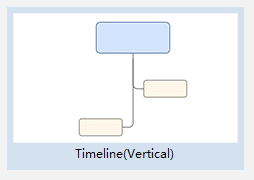
1、我们打开XMind 7,可以在选择结构页面找到“Timeline”时间轴结构。
2、点击后,选择合适的导图风格。
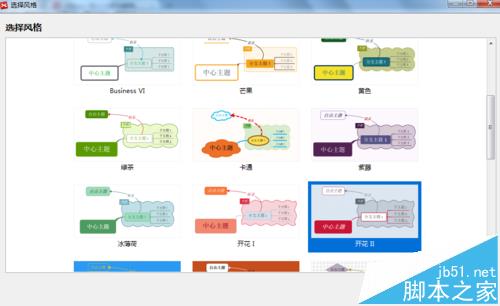
3、最后点击新建,就可以生成一个新的空白思维导图,我们可以用这个思维导图来做一些跟时间有关的记录规划等。
4、比如,我们可以根据年月日来进行某个事物的规划,先建立月份主题再逐渐根据细节建立分支,而且始终保持一条轴线,主题很有秩序的按着层级排列在轴线左右。更深层次的,我们可以使用它来帮助团队成员追踪项目的重要阶段和时间进度。
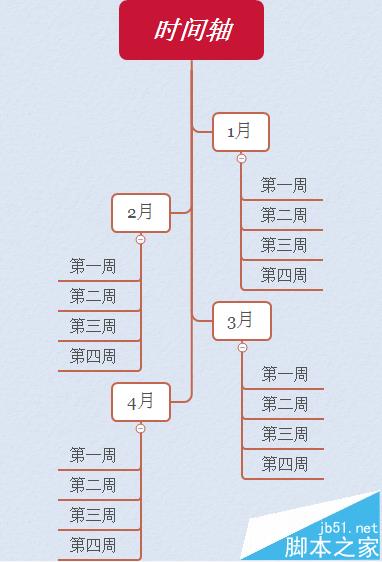
5、我们在什么时间段,做什么样的事情都能够在这时间轴思维导图上很清晰的表达出来。
免责声明: 凡标注转载/编译字样内容并非本站原创,转载目的在于传递更多信息,并不代表本网赞同其观点和对其真实性负责。如果你觉得本文好,欢迎推荐给朋友阅读;本文链接: https://m.nndssk.com/rjwt/132404jySLdZ.html。
猜你喜欢
最新应用







热门应用













