
proe5.0怎么绘制可变螺距的弹簧绘制技巧?
番茄系统家园 · 2022-10-28 09:55:53
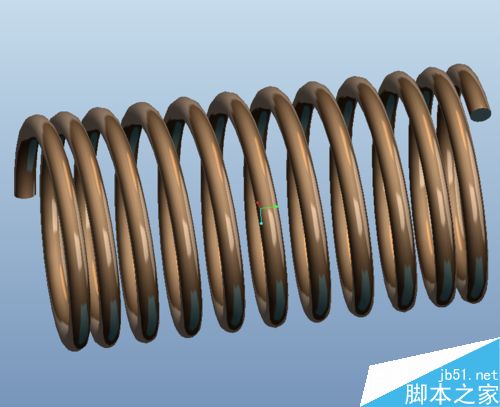
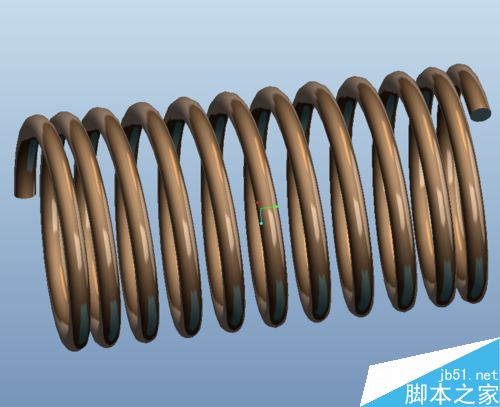
弹簧随处可见,使用pro/E如何参数化设计一根两端与中间可变化的弹簧呢?用PROE画弹簧需要借助于可变螺旋扫描命令,下面9sug讲解下如何用螺旋扫描来绘制可变螺距的弹簧!下图为绘制完成后的实物图。
- 软件名称:
- proe5.0中文版 32位 绿色免费硬盘版(附安装破解教程)
- 软件大小:
- 667.5MB
- 更新时间:
- 2015-04-08
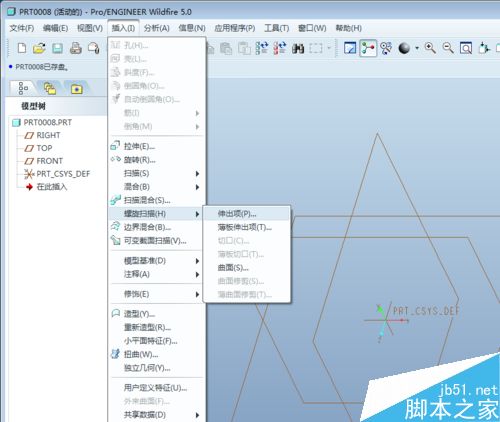
1、新建一个Proe模型文件,进入到参数化模型设计中后,在插入菜单下载,找到螺旋扫描;
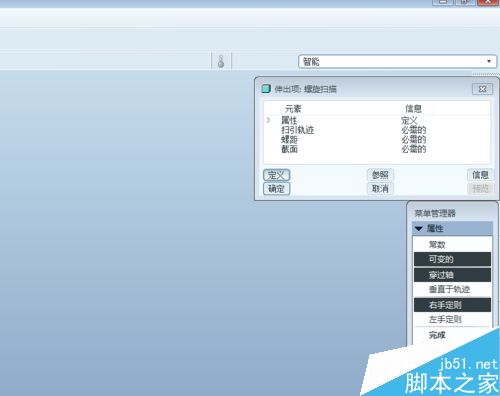
2、使用螺旋扫描-伸出项后,弹出的指令绘图界面如下:
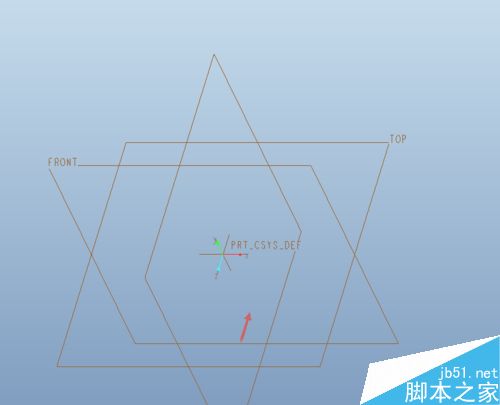
3、选择绘图平面,可以选用FRONT与LEFT;
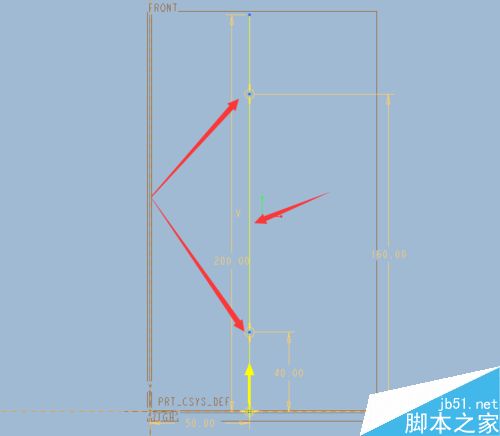
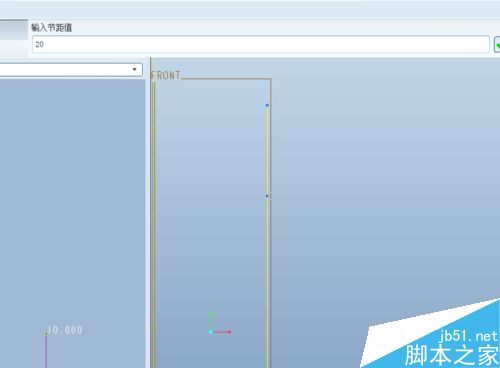
4、按软件的操作提示,进入到草图界面,绘制一中心线及一条路径线(竖直的线),由于我们要使用可变螺距,记得要在路径线上画点,如图,我是在线上增加了两个点;(此步非常的重要,此两点是输入可变螺距的点)
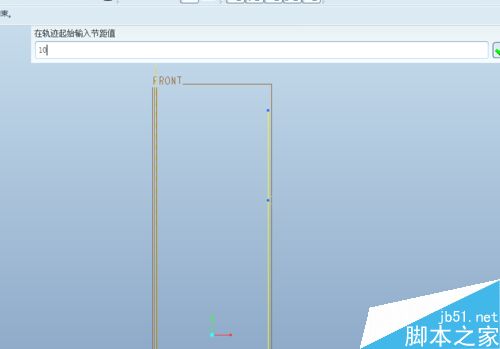
5、按提示输入轨迹起始位置的螺距;
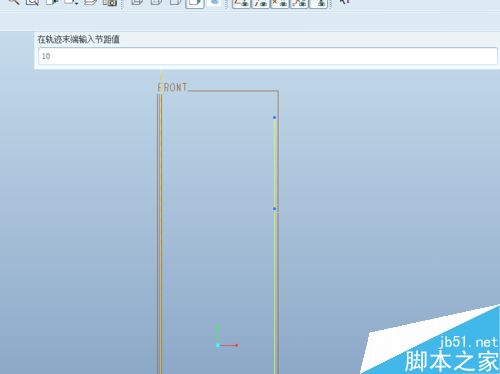
6、按提示输入轨迹末端位置的螺距;
7、选择箭头所指的两个点输入其可变螺距的点;
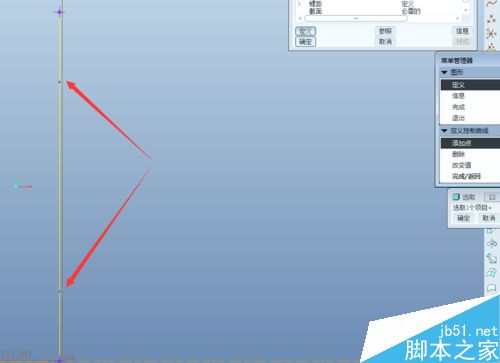
8、分别输入它们的螺距,在输入螺距前,最好有相应的图纸做参考;
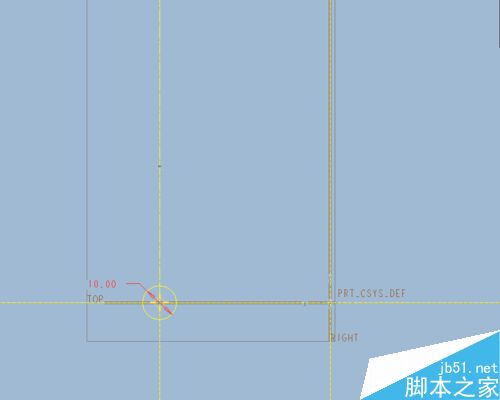
9、用proe绘制弹簧的截面,如图所示,我绘制的圆型,当然也可以绘制方形;
10、完成草图后,螺旋扫描的面板参数就全部设置好了,点OK,一条惟妙惟肖的可变弹簧就用PROE设计完成了。
相关推荐:
免责声明: 凡标注转载/编译字样内容并非本站原创,转载目的在于传递更多信息,并不代表本网赞同其观点和对其真实性负责。如果你觉得本文好,欢迎推荐给朋友阅读;本文链接: https://m.nndssk.com/rjwt/132397UbBiZ6.html。
猜你喜欢
最新应用







热门应用













