
Edraw Max亿图怎么绘制四季气球图?
番茄系统家园 · 2022-05-07 06:38:43
Edraw Max软件自带我们生活中常见事物,有风扇、树木、树叶、气球、热气球等。下面讲述如何利用气球制作四季气球,操作如下:
- 软件名称:
- 亿图图示专家 EDraw Max V4.6 绿色版
- 软件大小:
- 25.67MB
- 更新时间:
- 2009-08-20
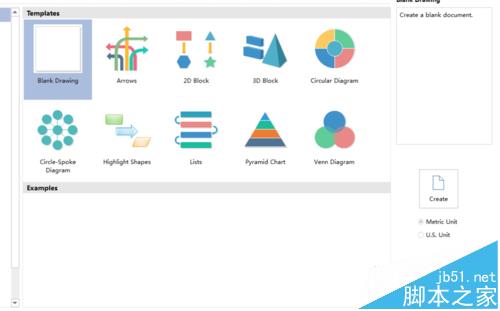
1、打开Edraw Max工具软件,在基本图形中会看到“Templates”,如下图所示:
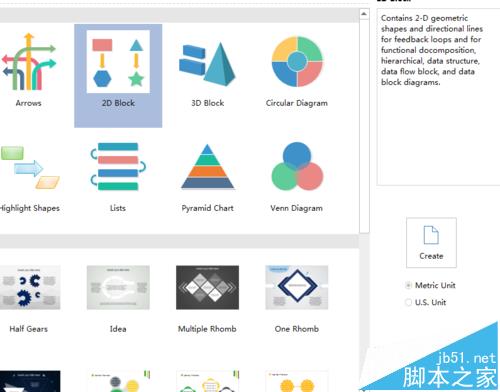
2、选择第三种类型“2D Block”,确定后点击“Create”,如下图所示:
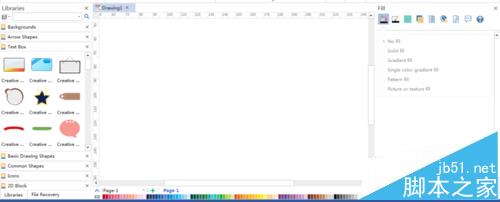
3、创建一个空白的画布,这里有很多自带的图形元素选择,如下图所示:
4、在“2D Block”菜单目录中,找到“Balloon”并拖曳四个到画布中,如下图所示:
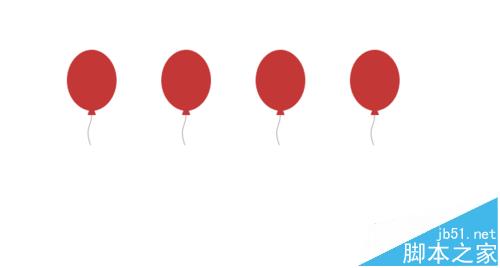
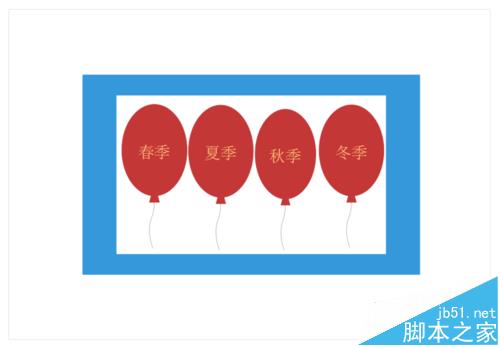
5、改变每个气球大小,并分别写上春季、夏季、秋季和冬季,如下图所示:
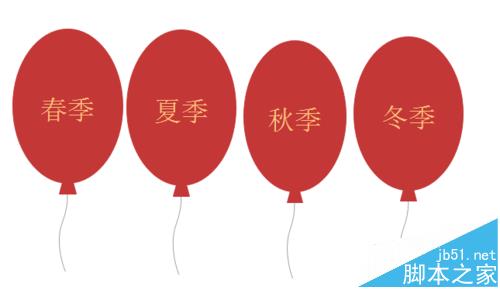
6、在“Common Shapes”找到“Square Frame”拖曳一个到画布中,并包裹四个气球,如下图所示:
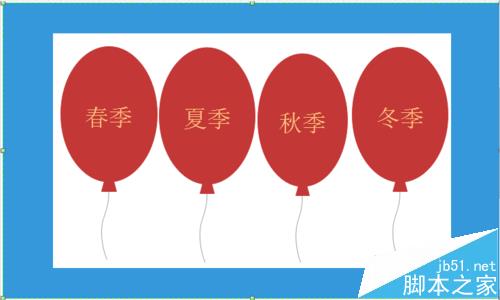
注意事项:
熟悉Edraw Max自带的元素的作用。
免责声明: 凡标注转载/编译字样内容并非本站原创,转载目的在于传递更多信息,并不代表本网赞同其观点和对其真实性负责。如果你觉得本文好,欢迎推荐给朋友阅读;本文链接: https://m.nndssk.com/rjwt/132360trAbK3.html。
猜你喜欢
最新应用







热门应用













