
Unity3d怎么设置第一人称视角?
番茄系统家园 · 2022-04-30 12:18:17
大家可能不知道,其实Unity3d自己已经附带了一个第一人称视角,我们只需要动动手指,导入一个包即可。下面就由小编告诉你如何导入吧。
- 软件名称:
- Unity3D 4.0 下载、安装破解教程
- 软件大小:
- 更新时间:
- 2014-07-09

一、导入方式
1、好的,我们先新建一个工程,和新的场景:

2、然后我们新建一个文件夹,以存放我们的包

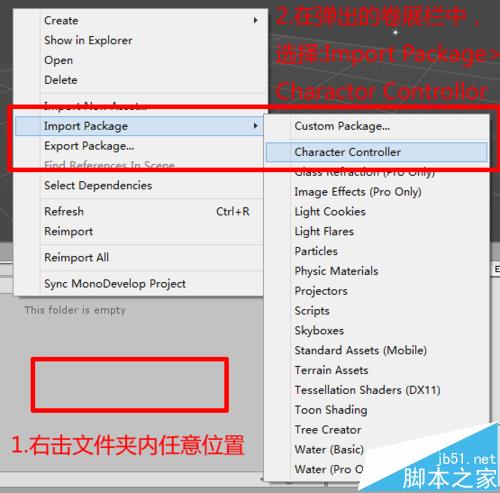
3、双击进入文件夹,然后右键点击文件夹内任意位置弹出卷展栏,然后点击:Import Package -> Charactor Controllor (即导入“角色控制包”)
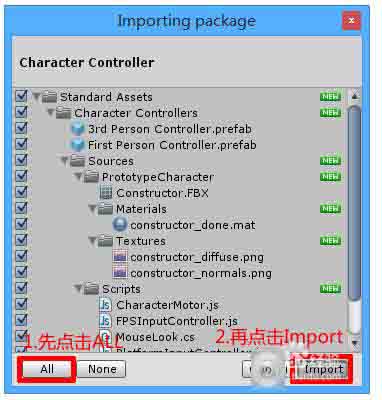
4、紧接着弹出了一个窗口,我们新不管他里面有什么,先点击ALL(如何不点他的话,unity3d可能会自己报错),然后再点击Import导出包。
二、添加角色
1、稍等片刻,我们会发现文件夹下面出现了两个包,那就证明导入成功!

2、我们先不理Editor文件夹,进入Standard Assets->Character Controllers->First Person Controller (然后就看到这个:“First Person Controller”是一个胶囊,其实他就是第一人称视角控制器)

3、好的,我们直接把这个“First Person Controller”拖放到场景中,大功告成!(它的旁边还有一个叫“3rd Person Controller”,这是第三人称视角,也可以拖进去。)

注意事项:
Unity5的导入方式与Unity4的差不多,但需要打开多重文件夹(导入后)
第一人称视角与第三人称视角不可以同时出现在场景中!(否则会报错的!)
免责声明: 凡标注转载/编译字样内容并非本站原创,转载目的在于传递更多信息,并不代表本网赞同其观点和对其真实性负责。如果你觉得本文好,欢迎推荐给朋友阅读;本文链接: https://m.nndssk.com/rjwt/132348B34V4b.html。
猜你喜欢
最新应用







热门应用













