
solidworks中鼠标笔势该怎么使用?
番茄系统家园 · 2022-11-02 01:06:55
运用solidworks鼠标笔势功能,进行绘图工作时可大大提升速度,提高工作效率。现在就给大家分享本人在实际绘图过程中鼠标笔势的运用。
- 软件名称:
- SolidWorks 2010 SP2.1 中文破解免费版
- 软件大小:
- 4.64GB
- 更新时间:
- 2013-07-29
1、打开solidworks2015,点开"新建"按钮。弹出对话框,选择"零件、装配体或工程图模板",点击下方的确定按钮,进入相对应模板,如下图所示
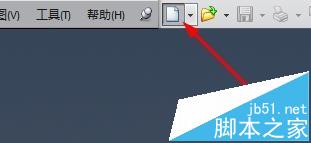
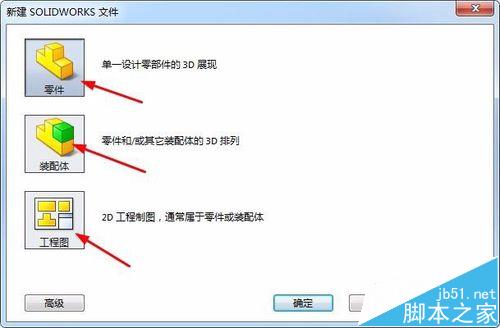
2、点击"选项"下拉三角形,选择"自定义",solidworks弹出自定义对话框,选中"鼠标笔势",选择右边的"4笔势或者8笔势",我习惯用"8笔势",如下图所示
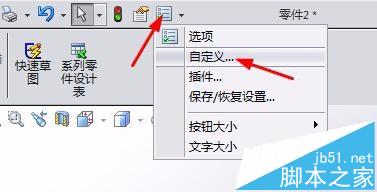
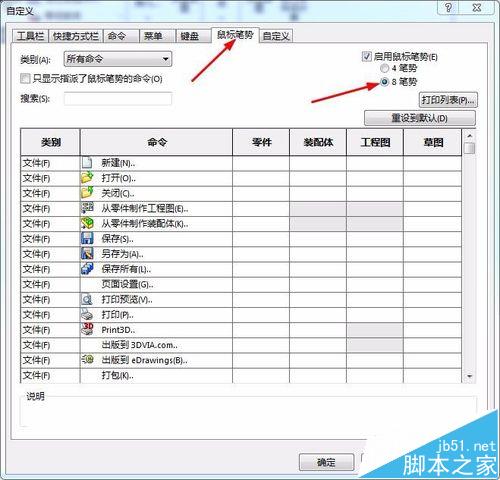
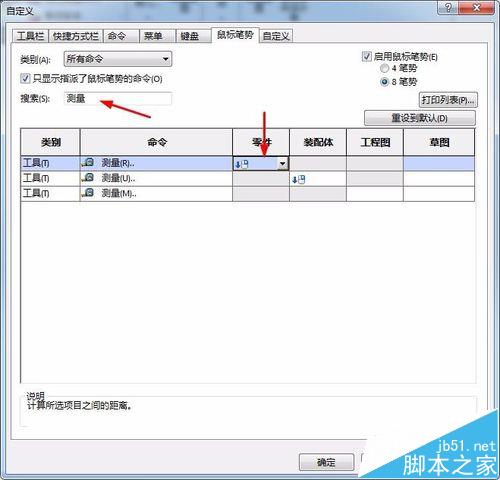
3、在搜索命令框中输入想要设置的命令(比如:测量),下方就对弹出有关测量的命令,(其中灰色部分是不能选择的)选中白色的部分,点选下拉框,就可以设定对应的笔势了,如下图所示
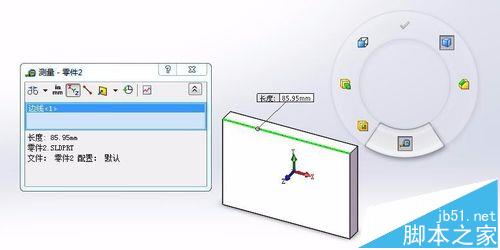
4、设定好笔势之后,就可以进行鼠标笔势的运用了。如下图所示,使用时按下鼠标右键不放,进行滑动鼠标就弹出鼠标笔势界面了,鼠标滑向(比如:最下边的测量),就弹出测量对话框了,就可以进行快速测量。怎么样很方便吧,赶紧动手试试吧
免责声明: 凡标注转载/编译字样内容并非本站原创,转载目的在于传递更多信息,并不代表本网赞同其观点和对其真实性负责。如果你觉得本文好,欢迎推荐给朋友阅读;本文链接: https://m.nndssk.com/rjwt/132289mgz7A1.html。
猜你喜欢
最新应用







热门应用













