
光影魔术手将普通图片渲染出晚霞效果
番茄系统家园 · 2022-11-01 05:48:06
在使用光影魔术手制作特殊效果图片时,利用光影魔术手内置的效果就可以非常轻松地制作出令人赞叹的图片,下面就为大家介绍下一年,来看看吧!
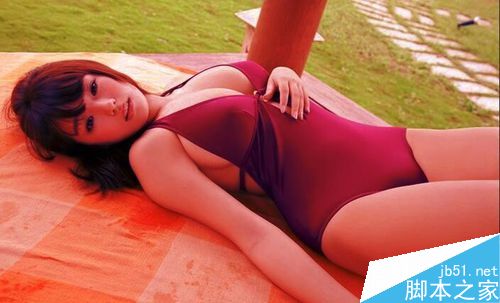
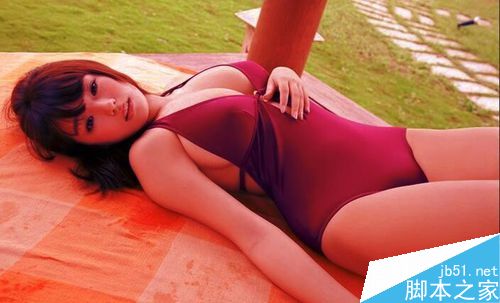
其效果如图所示:
- 软件名称:
- 光影魔术手 nEOiMAGING V4.4.1 去广告绿色版
- 软件大小:
- 13.7
- 更新时间:
- 2014-05-03
步骤
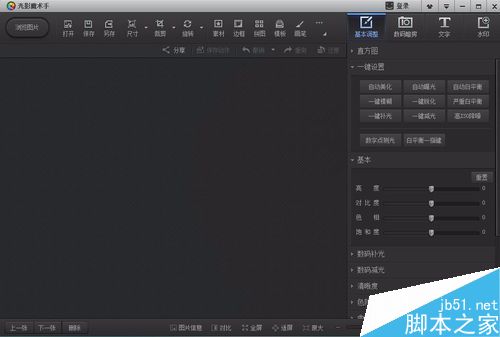
1、打开光影魔术手这款软件,进入光影魔术手的操作界面,如图所示:
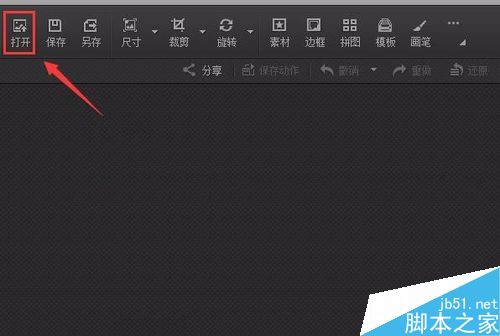
2、在这个界面的上面找到打开选项,如图所示:
3、点击打开选项后,弹出打开图片对话框,如图所示:
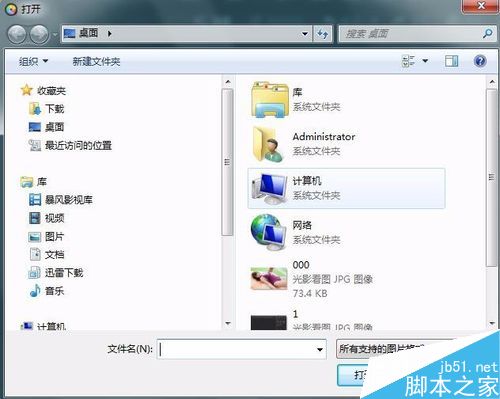
4、在电脑里找到我们需要的图片,点击下面的打开,进入图片编辑操作界面,如图所示:
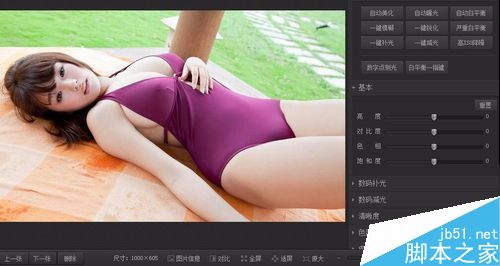
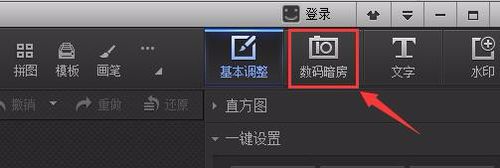
5、在这个操作界面内找到数码暗房选项,如图所示:
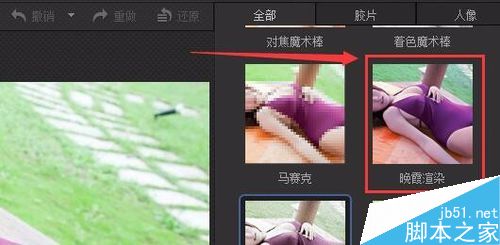
6、点击数码暗房选项,在数码暗房的选择区找到晚霞渲染选项,如图所示:
7、点击晚霞渲染选项,我们的照片自动应用该效果,调节其参数得到我们所需要的效果,如图所示:
以上就是光影魔术手将普通图片渲染出晚霞效果方法介绍,操作很简单的,大家学会了吗?希望能对大家有所帮助!
相关阅读:
免责声明: 凡标注转载/编译字样内容并非本站原创,转载目的在于传递更多信息,并不代表本网赞同其观点和对其真实性负责。如果你觉得本文好,欢迎推荐给朋友阅读;本文链接: https://m.nndssk.com/rjwt/132273vecuRk.html。猜你喜欢
最新应用







热门应用













