
GIF动图怎么转换为一页页的ppt幻灯片?
番茄系统家园 · 2022-10-31 09:24:58
今天小编要和大家分享的是:如何将GIF图片转为一页页的幻灯片并编辑?
- 软件名称:
- Ulead GIF Animator(U5) v5.05 简体中文绿色版
- 软件大小:
- 5MB
- 更新时间:
- 2015-12-18
1、首先找到我们的GIF文件,并用Ulead GIF编辑软件打开,如下图所示:
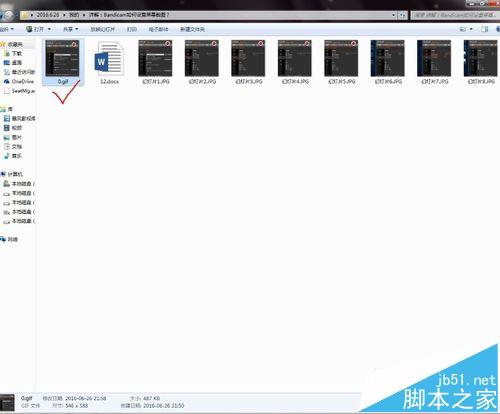
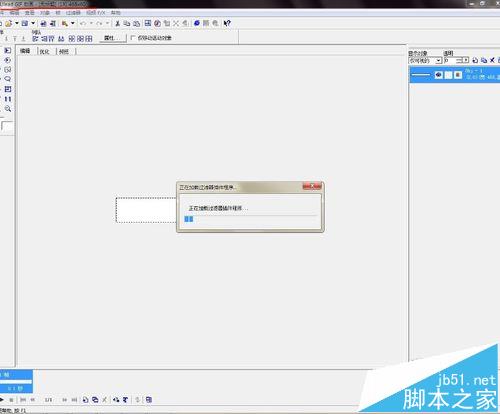
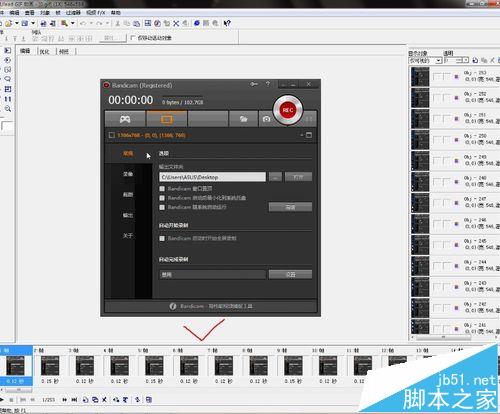
2、打开后需要按快捷键Ctrl+E将文件导出为帧,如下图所示:
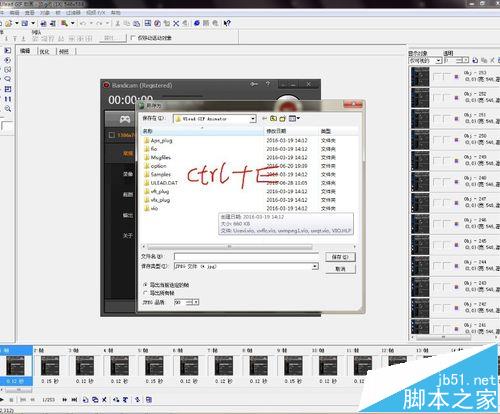
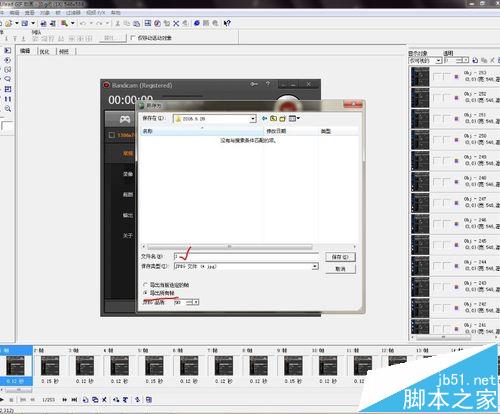
3、接着需要找到我们的保存路径,并选择导出所有的帧,如下图所示:
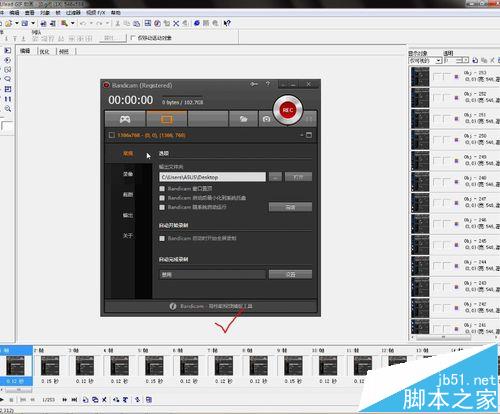
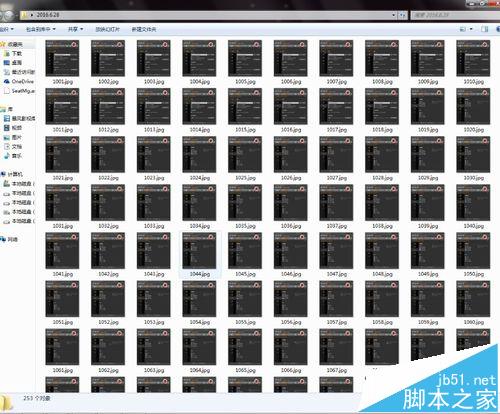
4、等待片刻,所有的帧会全部导出为一页一页的图片文件,如下图所示:
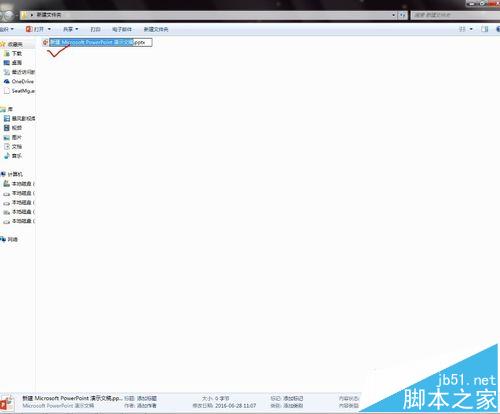
5、然后,需要新建一个ppt文件,并打开,如下图所示:
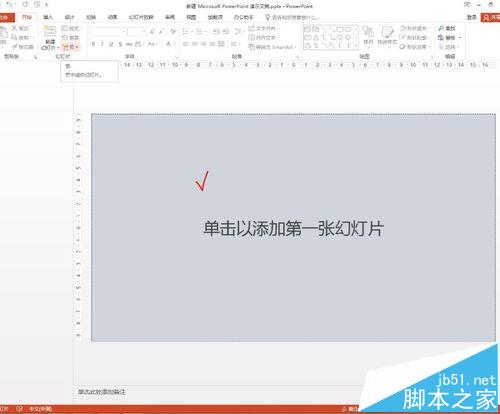
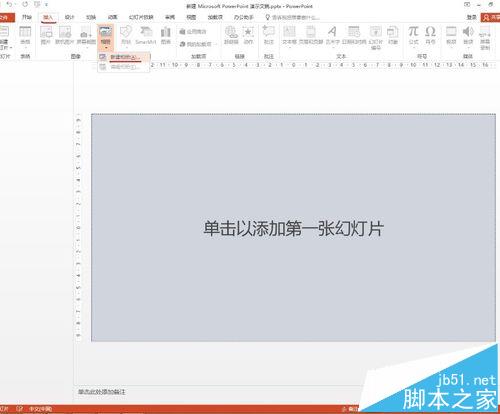
6、打开后选择插入-相册-新建相册按钮,如下图所示:
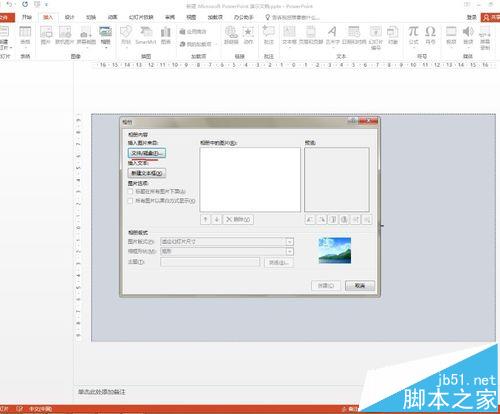
7、在弹出的对话框中选择,文件磁盘,按钮,如下图所示:
8、找到我们刚才导出的帧图片,全选插入,如下图所示:
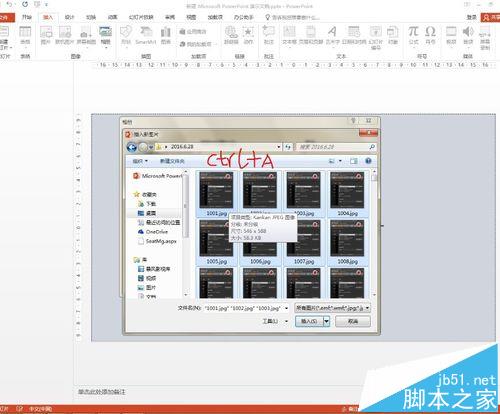
9、插入后会看到有253张帧图片,单击插入按钮,如下图所示:
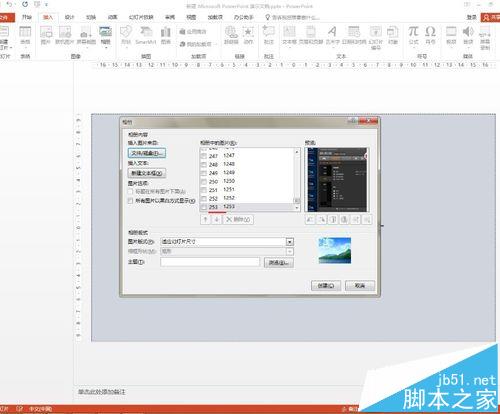
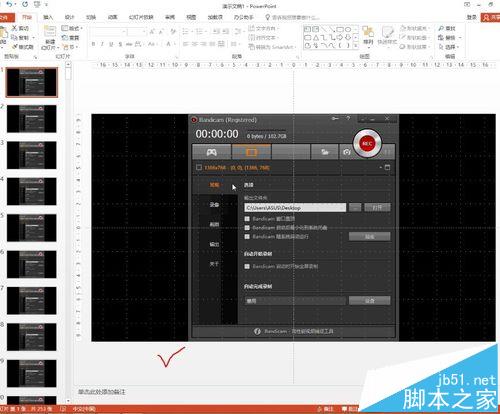
10、接着会看到每一页帧对应导入到每一页ppt,如下图所示:
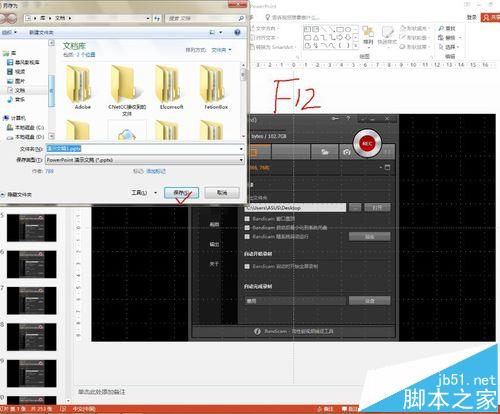
11、插入完成后,我们需要按F12及时将文件另存为,如下图所示:
免责声明: 凡标注转载/编译字样内容并非本站原创,转载目的在于传递更多信息,并不代表本网赞同其观点和对其真实性负责。如果你觉得本文好,欢迎推荐给朋友阅读;本文链接: https://m.nndssk.com/rjwt/132075qDwTTv.html。
猜你喜欢
最新应用







热门应用













