
MindManager制作导图出现参数错误或参数不正确怎么办?
番茄系统家园 · 2022-10-31 02:21:25
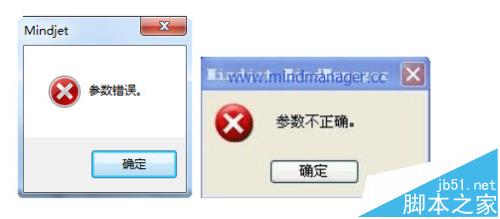
在使用MindManager思维导图模板时,如果出现类似如下提示,表示出现MindManager参数错误或者参数不正确问题。
- 软件名称:
- mindmanager 2012 汉化特别版
- 软件大小:
- 134MB
- 更新时间:
- 2014-10-27
一、MindManager参数错误原因
出现mindmanager 参数错误主要发生在应用其他模板时发生,然后软件自动关闭,无法使用。主要原因是因为使用了盗版或者破解软件或者汉化程序,使用正版软件将可解决,或者是引用模板时无法使用参数,如果仍旧存在可以参考如下步骤解决。
二、MindManager参数错误解决方案
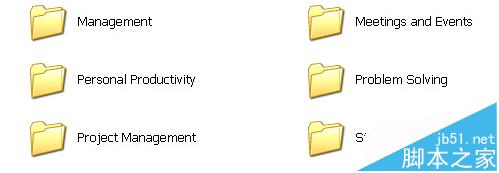
1、首先要找到这四个模板的文件夹:Communcation、Personal Productivity、Strategy、Team Productivity,如果是2012以上的版本应该是有六个文件夹Management、Meetings and Events、Personal Productivity、Problem Solving、Project Management、Strategic Planning。 (汉化版请寻找相对应的汉语名称,如管理)
1)如果是Windows XP系统,打开路径: C:\Documents and Settings\用户名\Local Settings\Application Data\Mindjet\MindManager\15\Library\ENU\Templates
2)如果是Windows 7系统,打开路径: C:\Users\用户名\AppData\Local\Mindjet\MindManager\15\Library\ENU\Templates
3)如果是2003系统,打开路径: C:\Documents and Settings\用户名\Local Settings\Application Data\Mindjet\MindManager\15\Library\ENU\Templates
注意:
1)用户名可能不一定是Administrator/Default,到时候根据实际情况进行替换。
2)如果无法找到,这文件夹是隐藏属性的,打开工具->文件夹选项->查看,选择显示所有文件。
3)如果实在找不到文件夹 路径,或者是其他系统的电脑,可以打开C盘随便搜索下面四个任意文件夹名字如:Communication、Personal Productivity、 Strategy、Team Productivity。
依次打开文件夹,找到里面的模板文件(*.mmat),用MindManager软件打开模板。
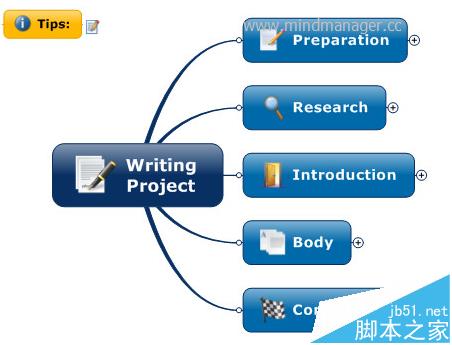
3、右击tips备注图标,点击删除备注,保存模板。
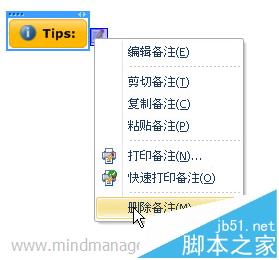
4、重复上述步骤,依次将所有模板的注释全部删除并保存。
免责声明: 凡标注转载/编译字样内容并非本站原创,转载目的在于传递更多信息,并不代表本网赞同其观点和对其真实性负责。如果你觉得本文好,欢迎推荐给朋友阅读;本文链接: https://m.nndssk.com/rjwt/132059R2Ha1K.html。




















