
Premiere怎么设置自动保存项目时间?
番茄系统家园 · 2022-11-12 03:32:57
premiere编辑视频的时候,最怕碰上没保存的时候就突然死机或者停电导致进行中的项目没有保存,想要设置自动保存项目时间,该怎么设置呢?下面我们就来看看详细的教程。
- 软件名称:
- Adobe Premiere Pro CC 2018 64位 官方版
- 软件大小:
- 1.42GB
- 更新时间:
- 2017-10-30
1、打开Premiere软件,进入界面,点击新建项目,建立一个项目,

2、新建项目完成,点击顶部菜单栏中的编辑——首选项——自动保存
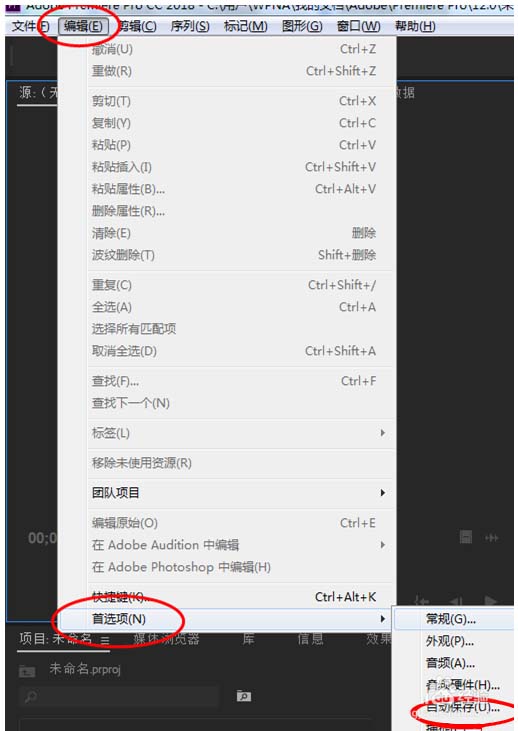
3、进入首选项界面,点击自动保存,在左侧勾选自动保存项目,设置自动保存时间间隔,点击确定。

4、在打开的自动保存的项目里面,默认的是自动勾选。

5、可以进行保存时间的更改,尽量少一点的保存时间,还有就是存储的数量,也要多保存几个。

6、可以在Pr软件安装位置下的文件夹里面,找到保存的源文件。

以上就是Premiere设置自动保存项目时间的教程,希望大家喜欢,请继续关注。
免责声明: 凡标注转载/编译字样内容并非本站原创,转载目的在于传递更多信息,并不代表本网赞同其观点和对其真实性负责。如果你觉得本文好,欢迎推荐给朋友阅读;本文链接: https://m.nndssk.com/rjwt/130644s46kgV.html。猜你喜欢
最新应用







热门应用













