
蜜蜂剪辑如何制作倒放视频?蜜蜂剪辑制作倒放视频的方法介绍
番茄系统家园 · 2022-11-12 02:50:09
蜜蜂剪辑如何制作倒放视频?蜜蜂剪辑是一款视频剪辑处理软件,用户使用这款软件如何制作倒放视频呢?接下来的文章中小编将会带来详细的操作步骤介绍,感兴趣的朋友不要错过哦!
蜜蜂剪辑制作倒放视频的方法介绍
首先下载安装好软件,
- 软件名称:
- 蜜蜂剪辑(视频剪辑处理)V1.5.4.6 免费文件 附安装步骤
- 软件大小:
- 937KB
- 更新时间:
- 2019-11-11
- 软件名称:
- 蜜蜂剪辑(视频剪辑处理软件) v1.7.0.12 免费安装特别版
- 软件大小:
- 70.5MB
- 更新时间:
- 2021-04-08
- 软件名称:
- 蜜蜂剪辑(视频编辑处理)for Mac V1.0.7.22 苹果电脑版
- 软件大小:
- 38.9MB
- 更新时间:
- 2020-04-02
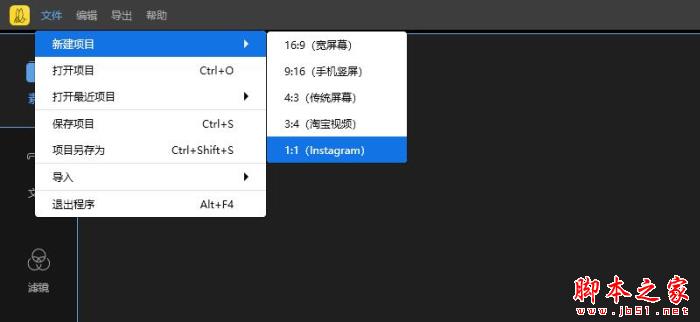
打开软件,选择合适的视频比例,本文以制作gif倒放为例教学,所以选择常用的1:1比例。
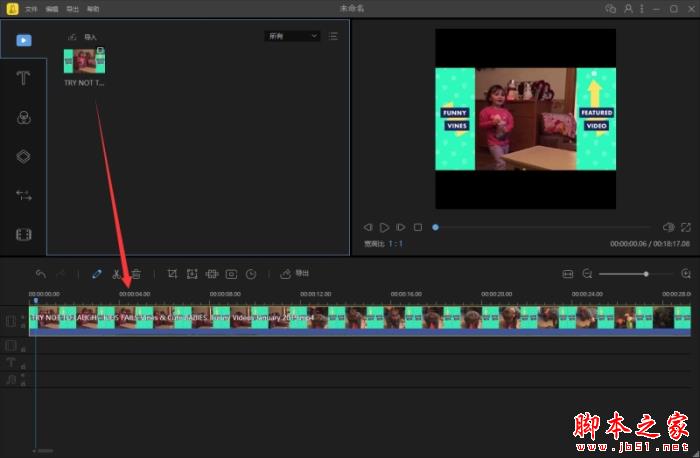
点击“导入”,将你的视频上传到软件并添加到视频轨道上。
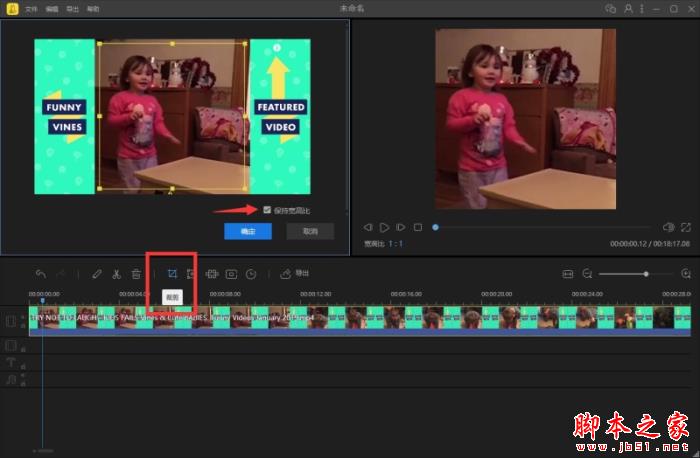
因为比例不同出现了黑边,所以需要把画面裁剪一下。选中素材,点击工具栏的“裁剪”按钮,勾选保持宽高比,然后调整裁剪框的大小和位置,按确定就可以了。
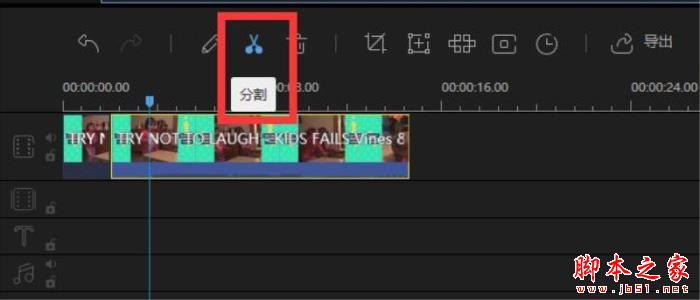
然后拖动播放指针,选中素材,在你需要倒放的节点选择“分割”,分割出一个片段。其他不要的点击“垃圾箱”删除。
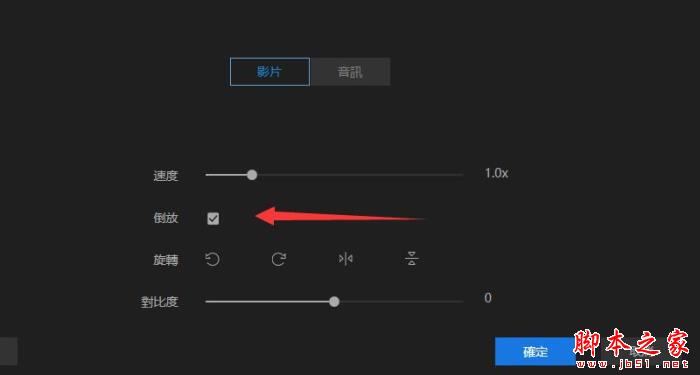
双击视频,然后就看到“倒放”的按钮,点击按确定即可。
做好以后点击“导出”,格式选择gif,就能完成gif倒放啦!
以上就是小编为大家带来的蜜蜂剪辑如何制作倒放视频?蜜蜂剪辑制作倒放视频的方法介绍,希望能对您有所帮助,小伙伴们有空可以来网站,我们的网站上还有许多其它的资料等着小伙伴来挖掘哦!
免责声明: 凡标注转载/编译字样内容并非本站原创,转载目的在于传递更多信息,并不代表本网赞同其观点和对其真实性负责。如果你觉得本文好,欢迎推荐给朋友阅读;本文链接: https://m.nndssk.com/rjwt/130461egHzQp.html。猜你喜欢
最新应用







热门应用













