
proe 5.0怎么给设计好的零件着色?
番茄系统家园 · 2022-03-01 00:45:42
对于自学的人来说在pro/e学习过程中,可能会遇到视频学习软件(pro/e 4.0)和我们所下载的软件(pro/e 5.0)不一样,而在最后的着色时,有的人可能会跟我刚开始一样,不知道怎么着手。希望我提供的经验能对初学者有所帮助。
- 软件名称:
- Pro-E(PRO ENGINEER WILDFIRE) V5.0野火版 免费安装特别版
- 软件大小:
- 312.2MB
- 更新时间:
- 2014-04-07
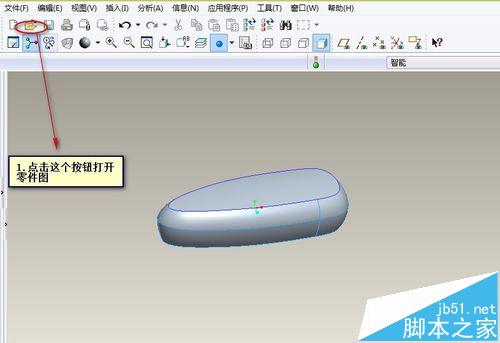
1、首先打开pro/e 5.0 进入工作界面,打开一个零件(可以自行先画一个),然后打开颜色编辑器
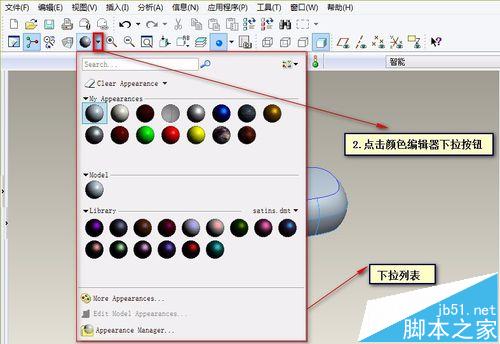
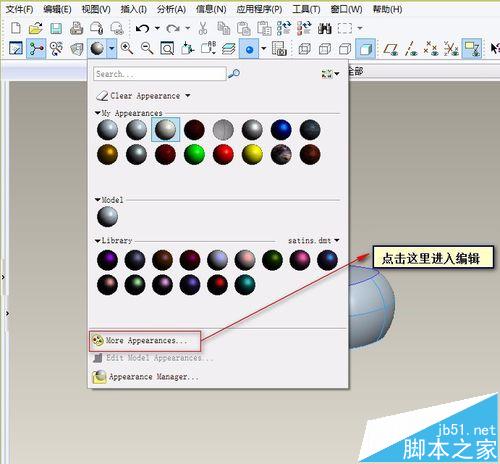
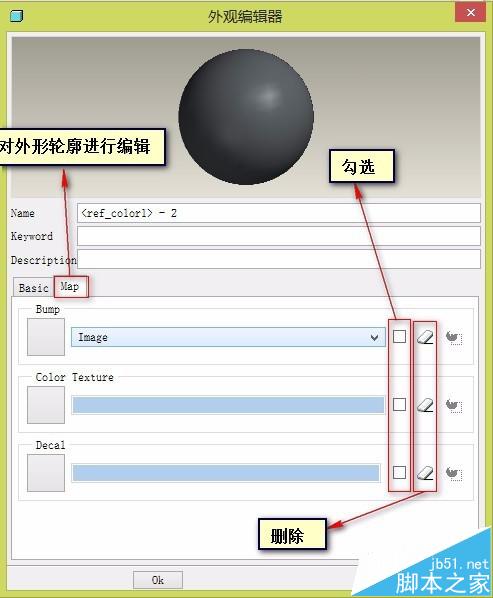
2、进入颜色编辑器,最下方有3个选择按钮(more appearance 更多的外观;、model appearance 模型外观编辑;appearance manager 外观管理 ),我们一般选用第一个进行编辑
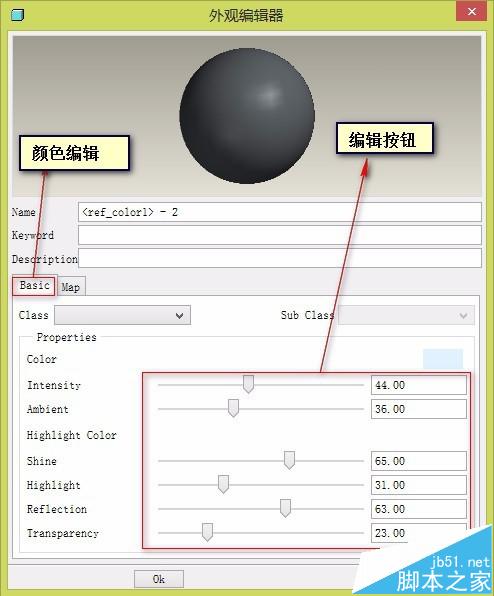
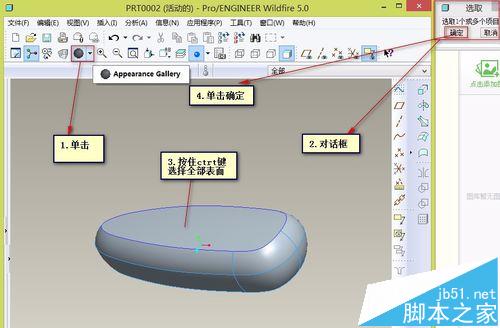
3、退出编辑界面,点击颜色编辑按钮,会弹出一个对话框,然后按住ctrt键选中零件所有画面,单击确定
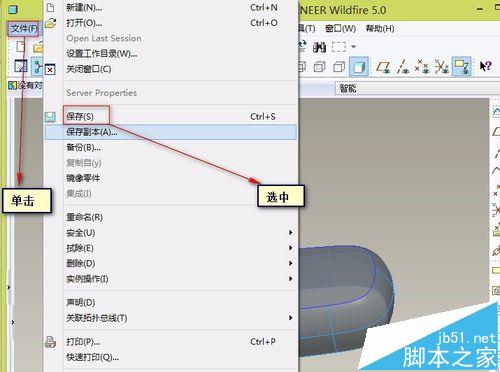
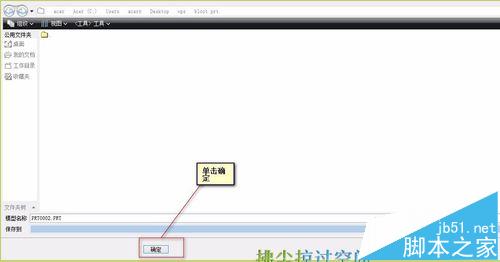
4、单击文件按钮,选择保存,然后单击确定,完成对零件的着色
注意事项:
1、自己编辑颜色时不容易得到自己所需要的,要慢慢来。
2、对零件进行着色时一定要选择所有的表面。
免责声明: 凡标注转载/编译字样内容并非本站原创,转载目的在于传递更多信息,并不代表本网赞同其观点和对其真实性负责。如果你觉得本文好,欢迎推荐给朋友阅读;本文链接: https://m.nndssk.com/rjwt/129220CTgQGw.html。
猜你喜欢
最新应用







热门应用













