
印章制作大师怎么用的 印章制作大师改字方法
番茄系统家园 · 2022-03-09 03:12:04
- 软件名称:
- 印章制作大师 V11.5 做印章图章的最佳利器 绿色特别版
- 软件大小:
- 4.46MB
- 更新时间:
- 2015-11-27
印章制作大师怎么用:
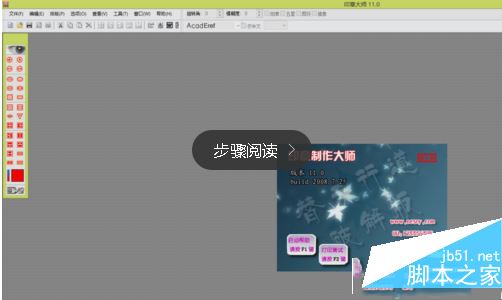
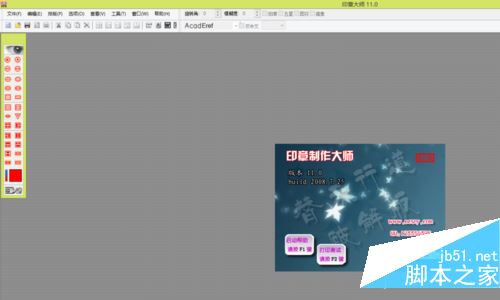
首先要同学们在网上下载一个印章制作大师,一般下载来的都是压缩包,解压打开就可以用了,如图所示,印章大师的操作界面。
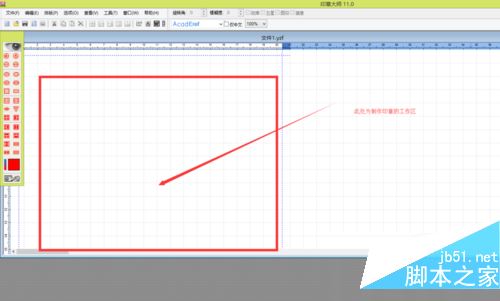
点击文件———新建,这些空白处就是我们制作印章的工作区。
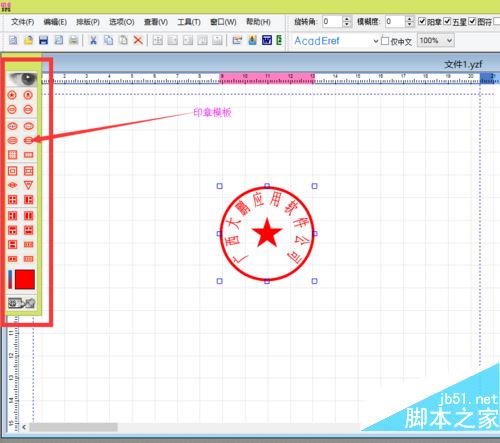
界面的左边是印章的模板,点击一个圆形印章,拖动到空白工作区。
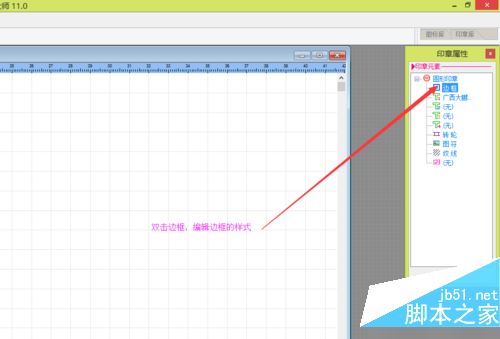
第一步:我们先制作印章的边框,双击边框两字即可
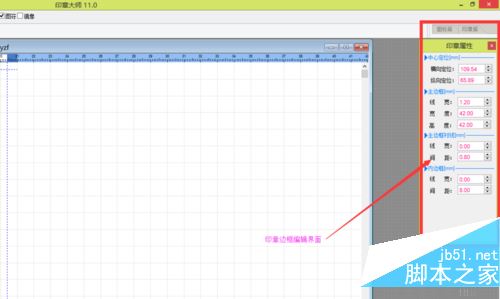
这里面都是以毫米为计量单位的,中心定位:在工作区的位置。主边框:印章边框。这些数据都可以改的。改好后,点击上方的中心定位,可以回到编辑主界面。
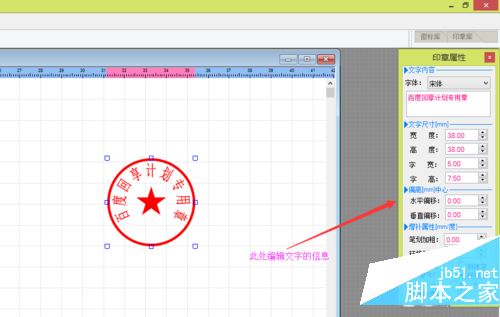
第二步:双击T1标志,打开文字1编辑界面,此界面是编辑印章内的文字,我们可以把广西大鹏几个字改为百度回享计划专用章。如图
第三步,双击T2编辑文字2,重复第二步的做法编辑字体(定好垂直偏移、左右(右左)排版)
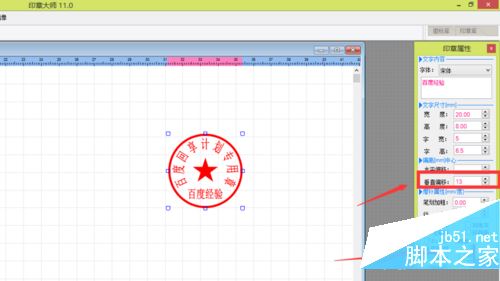
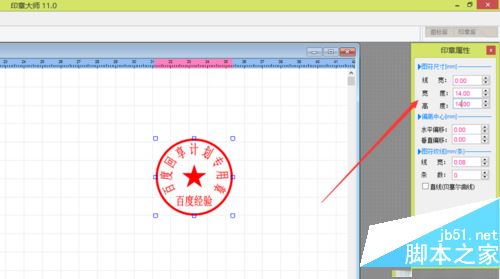
第四步,印章内五角星的大小。双击图符,把宽度、高度都改为14。
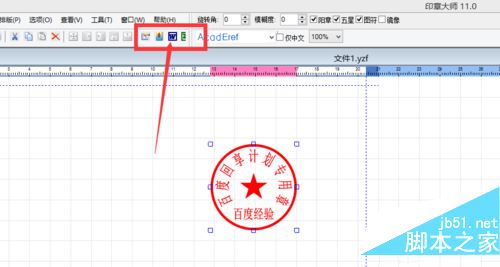
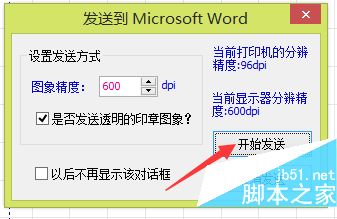
接下来我们的印章就制作成功了,那么我们怎么把它应用到别的文件里呢?我们先把它发送到Word里,点击Word图标—————开始发送。
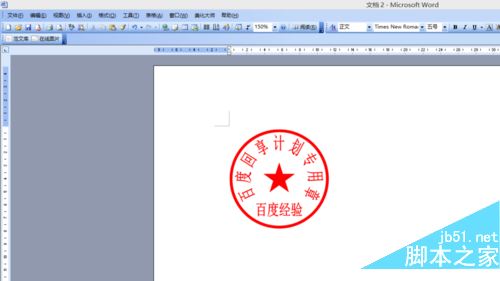
在我们的Word显示的印章,如图所示
猜你喜欢
最新应用







热门应用













