
solidworks怎能使用旋转实体绘制汽车方向盘?
番茄系统家园 · 2022-02-28 07:18:47
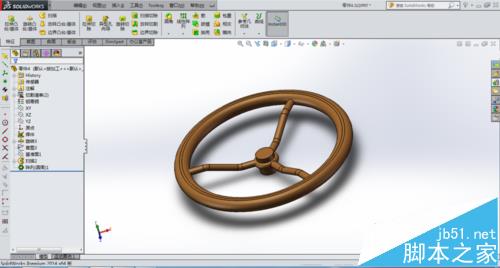
solidworks在机械设计中很有优势,拉伸、旋转、扫描这些在三维软件中都有的功能,但怎样使用还有它的诀窍,这里以创建一个汽车方向盘为例讲述一下在solidworks中怎样一次旋转创建多个实体。
- 软件名称:
- SolidWorks 2010 SP2.1 中文破解免费版
- 软件大小:
- 4.64GB
- 更新时间:
- 2013-07-29
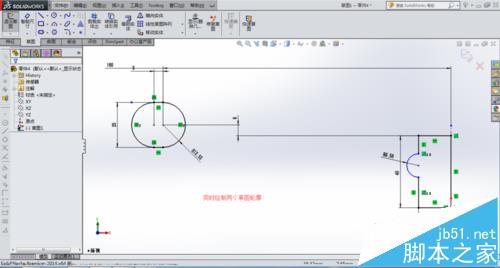
1、首先绘制草图作为旋转轮廓,现时创建两个封闭轮廓,同时需绘制一条中心线作为旋转轴。具体操作如图所示
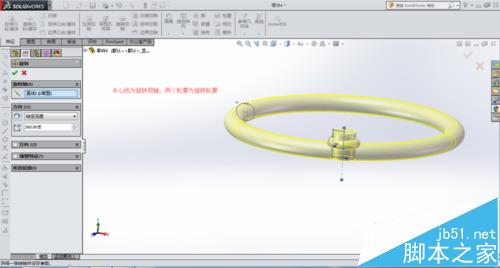
2、完成草图后对轮廓进行旋转生成实体,如图。接着调整基准面,绘制轮辐引导线,根据实际样子绘制即可。退出草图后在引导线端点做基准平面,方法可以参照下面的链接。
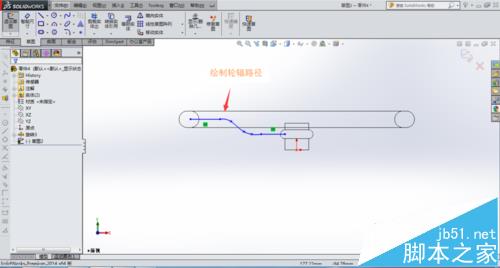
3、在刚创建的基准平面上绘制轮辐截面轮廓,绘制完成点击扫描命令,对轮辐轮廓进行扫描,选取先前绘制的曲线为引导线,操作如图
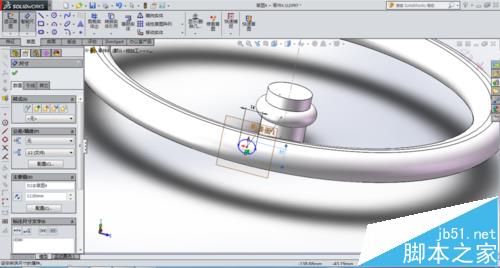
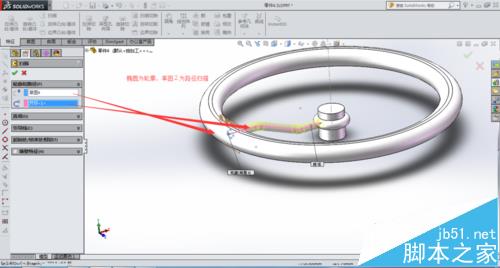
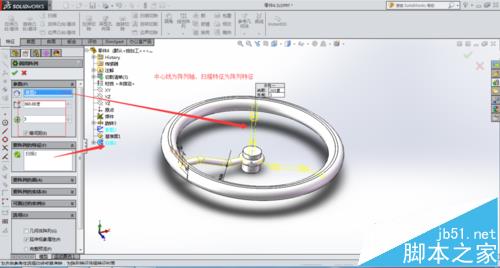
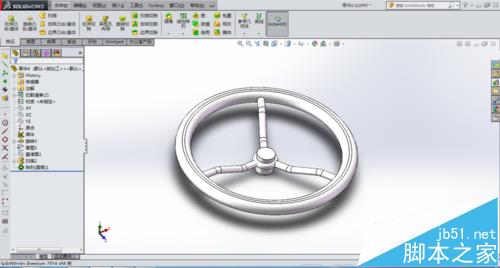
4、选择圆形阵列,选取刚刚的扫描特征为阵列特征,选择等距阵列,中心线为阵列轴,最后结果如图
注意事项:
注意solidworks中的坐标轴不能直接使用,需提前绘制参考中心线。
免责声明: 凡标注转载/编译字样内容并非本站原创,转载目的在于传递更多信息,并不代表本网赞同其观点和对其真实性负责。如果你觉得本文好,欢迎推荐给朋友阅读;本文链接: https://m.nndssk.com/rjwt/129188KhxusT.html。
猜你喜欢
最新应用







热门应用













