
如何给图片中人物面部进行模糊虚化处理?
番茄系统家园 · 2022-08-24 01:46:47
有时候我们使用一些人物的照片,或者是自己往往上发表文章的时候会添加一些自己或者他人的照片,我们经常会选择对人物的面部打马赛克或者模糊,作为对自己或者他人肖像的一种保护。如果你经常在网上发布自己的照片,小编建议先模糊一下面部在上传比较好,这是对自己隐私安全的一种保护。相比打马赛克的效果,进行模糊的效果要略好一些,均匀光滑。
下面小编就和大家一起来说说如何给图片中的人物面部进行模糊虚化处理。
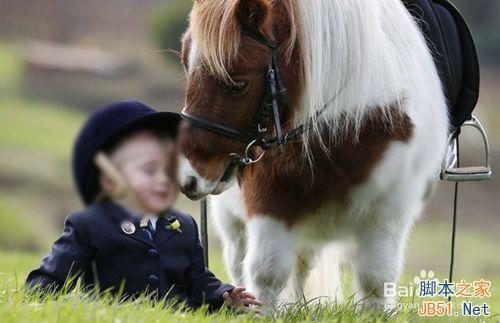
工具/原料
光影魔术手
美图秀秀
- 软件名称:
- 光影魔术手 nEO iMAGING4.4.1.315 官方正式版 对数码照片画质进行改善及效果处理的软件
- 软件大小:
- 19MB
- 更新时间:
- 2015-06-08
- 软件名称:
- 美图秀秀 3.9.4.1002 去广告纯净版 星空不寂寞作品
- 软件大小:
- 20MB
- 更新时间:
- 2013-10-11
方法/步骤
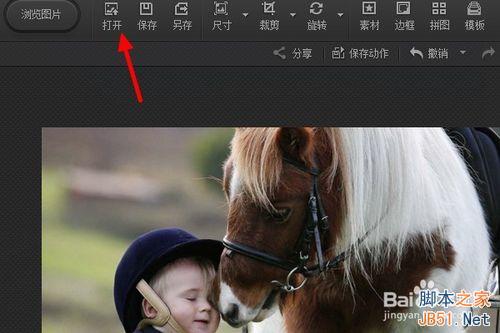
1、首先启动光影魔术手,点击打开找到图片的位置导入
或者先在电脑里面找到需要虚化模糊的图片,直接拖入到光影魔术手里面也可以
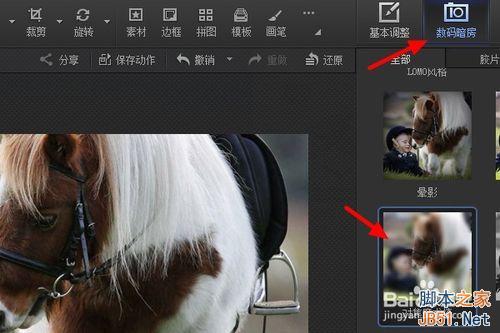
2、在软件右侧的工具/效果设置里选择“数码暗房”
在里面找到“对焦魔术棒”点击
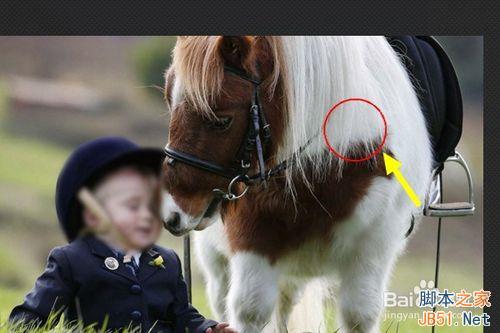
3、图片会出现一个红色的圈,按住鼠标左键移动擦除图片中人物脸部以外的部分
只要不涂抹面部位置就可以
4、如果动作幅度过大,不小心涂抹到了人物的面部,也不用担心
可以使用Ctrl+Z撤销刚才错误的一步
或者在右侧工具栏里面选择“橡皮擦”,调小“对焦半径”然后小心的在面部涂抹就可以模糊掉刚刚擦除的部分
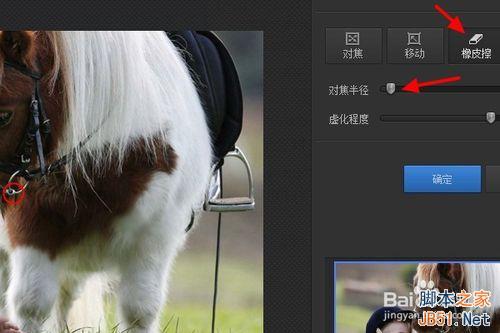
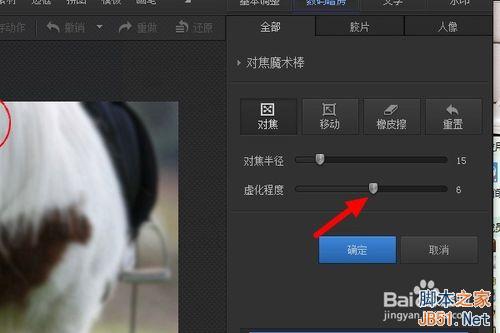
5、然后在右侧的工具栏设置里面讲“虚化程度”适当调高,使面部显得模糊不清楚
如果只是一般的处理,要求比较低,简单快速的涂抹就可以了
如果想精细一点儿,可以放大图片,调小对焦半径对面部的周围小心擦除
完成之后一定不要忘记点击“确定”效果才能生效
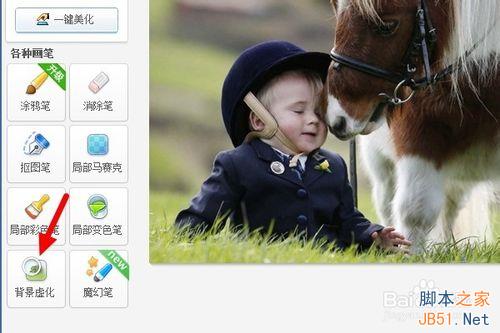
6、上面的步骤也可以在美图秀秀中来完成,下面小编就简单介绍一下美图秀秀中的操作步骤
首先也是将图片导入到美图秀秀里面,然后点击左下方的“背景虚化”
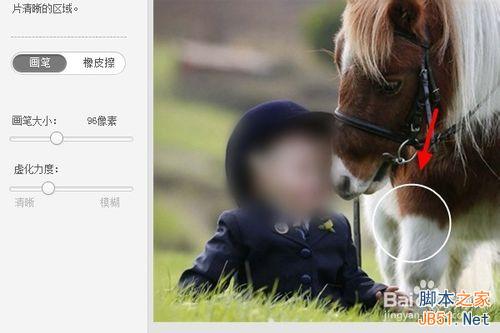
7、使用虚化工具,圆形,在图片上涂抹清晰的区域即面部以外的地方,擦除虚化的效果,只是保留面部
设置好之后,点击图片下方的应用保存效果
注意事项
面部虚化的程度不宜太高,适度即可!
以上就是如何给图片中人物面部进行模糊虚化处理方法介绍,希望能对大家有所帮助!
免责声明: 凡标注转载/编译字样内容并非本站原创,转载目的在于传递更多信息,并不代表本网赞同其观点和对其真实性负责。如果你觉得本文好,欢迎推荐给朋友阅读;本文链接: https://m.nndssk.com/rjwt/128751lUJT5v.html。



















