
美图秀秀抠图功能:帮美女换上英姿飒爽的军装
番茄系统家园 · 2022-08-23 03:05:36
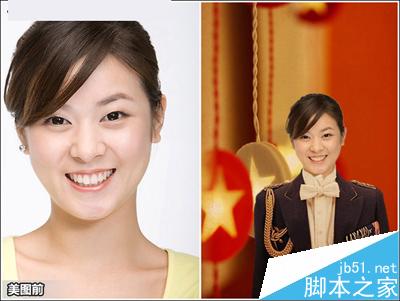
我们有时拍了一些照片,但对自己的衣服不满意,比如想换一身正装,怎么办呢。也许我们要用PS的话,步骤还是较为专业。下面,小编就为大家以换军装为例子,为大家演示一下美图秀秀抠图功能的运用!
- 软件名称:
- 美图秀秀 3.9.4.1002 去广告纯净版 星空不寂寞作品
- 软件大小:
- 20MB
- 更新时间:
- 2013-10-11
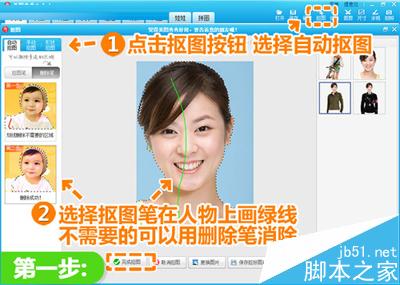
STEP1:在“美图秀秀”软件下,打开一张正面照片,点击界面右上侧的“抠图”按钮,选择“自动抠图”。在跳转出来的新界面中,按照左侧提示用抠图笔在人物上画绿线,即可轻松抠图人像。
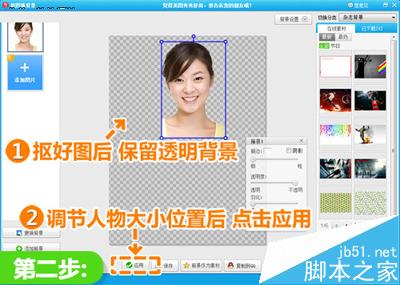
STEP2:抠好后,将背景保留为默认的透明背景,并调节人物大小位置,尽可能的靠上居中,因为后期要加军装衣服。
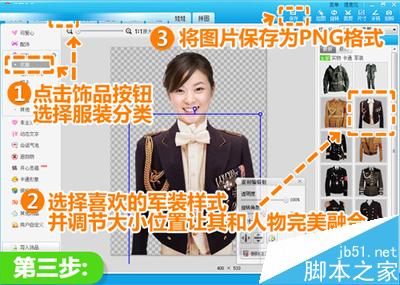
SETP3:接着进入“饰品”菜单下,选择“服装-军装”分类里,挑选一款喜欢的军装样式,要调节素材的大小位置,尽量让服装和人物完美的融合,还得注意头与脖子、肩宽的比例哦!设置好后,将图片保存为PNG格式。
STEP4:接下来,再打开一张军旅风格的背景图,并右键选择“插入一张图片”,将刚才保存的PNG格式的图片导入进来,适当调节大小位置后右键选择“合并当前素材”。
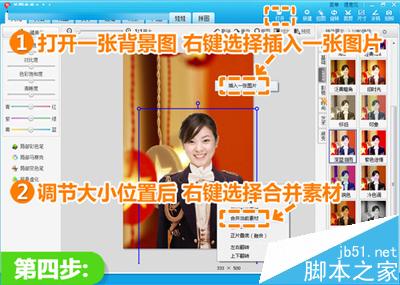
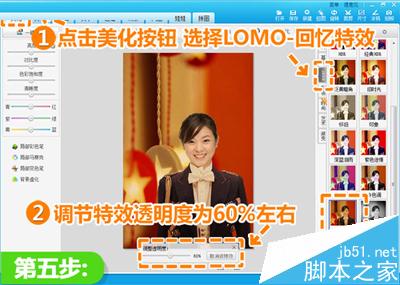
STEP5:最后为了让人物和背景能自然地融合,进入“美化”菜单下,给图片添加一个“LOMO—回忆”特效,可以根据需要适当调节特效的透明度,就大功告成啦!
以上就是利用美图秀秀抠图功能帮美女换上英姿飒爽的军装过程,大家学会了吗,还等什么呢,赶紧将军装秀起来吧!
猜你喜欢
最新应用







热门应用













