
美图秀秀使用抠图笔把自己的头像转移到别人身上
番茄系统家园 · 2022-08-18 06:04:44
作为一个业余的图像处理者,不需要专门学习Photoshop软件就可以随意换头像。今天,小编就为大家介绍美图秀秀使用抠图笔把自己的头像转移到别人身上方法,也可以随意换脸哦,下面我们一起来看看具体操作吧!
(4.0.1版本美图秀秀)。
- 软件名称:
- 美图秀秀预览版 v6.1.2.4 官方中文安装版
- 软件大小:
- 55.6MB
- 更新时间:
- 2019-02-23
方法/步骤
1、图一为头像图,即自己的照片(这里引用美图秀秀图库图片);
图二为背景图,即被改变头像的图片(这里引用网络头像图片)。


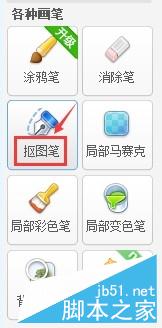
2、打开自己的照片(这里以美图秀秀库图片为例操作),点击左侧工具的【抠图笔】。
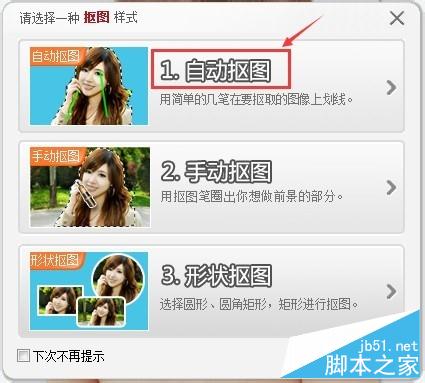
3、在出现的选择页面中,最好选择【自动抠图】,好操作,当然也可以自由选择抠图方式。
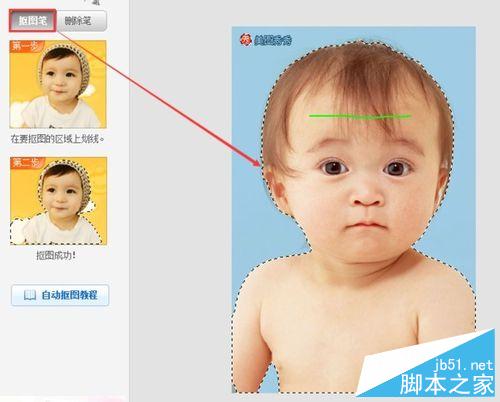
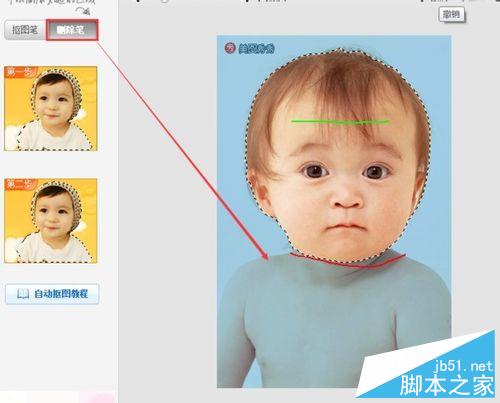
4、使用【抠图笔】随意画选择选区,使用【删除笔】删去不需要的部分。
(绿色为抠图笔,红色为删除笔)
5、出现一个页面,抠好的头像被单独拿出来,点击右上方【背景设置】,选择图片背景,打开需要转移到的人像图。
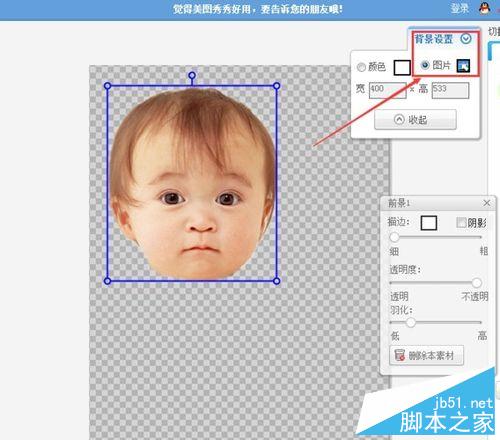
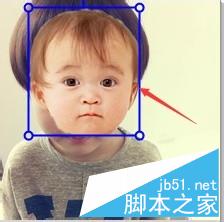
6、左击头像鼠标拖动改变位置,拖动边角调整抠图头像大小,覆盖住背景图。
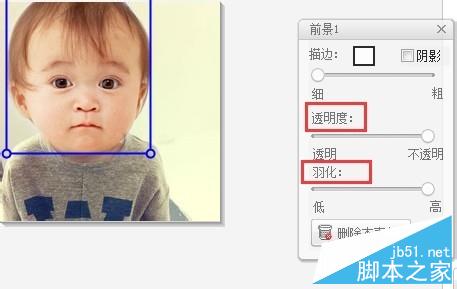
7、在设置页面,改变羽化值,使毛边小点,完成点击确定或者保存即可。
最终效果如下图:

以上就是美图秀秀使用抠图笔把自己的头像转移到别人身上方法,是不是很简单啊,图像处理小技巧,不用PS大师,自己简单操作。
免责声明: 凡标注转载/编译字样内容并非本站原创,转载目的在于传递更多信息,并不代表本网赞同其观点和对其真实性负责。如果你觉得本文好,欢迎推荐给朋友阅读;本文链接: https://m.nndssk.com/rjwt/128665gXSsDD.html。猜你喜欢
最新应用







热门应用













