
WPS表格中怎么设计三角函数转换器?
番茄系统家园 · 2022-06-30 02:26:15
三角函数是数学里面比较重要的一部分知识,那么我们能不能用WPS实现三角函数的计算呢?答案当然是肯定的,现在我们就来一起制作。
- 软件名称:
- WPS Office 2013 专业增强版 v9.1.0.4940 免序列号安装版
- 软件大小:
- 107MB
- 更新时间:
- 2015-06-25
一、制作框架
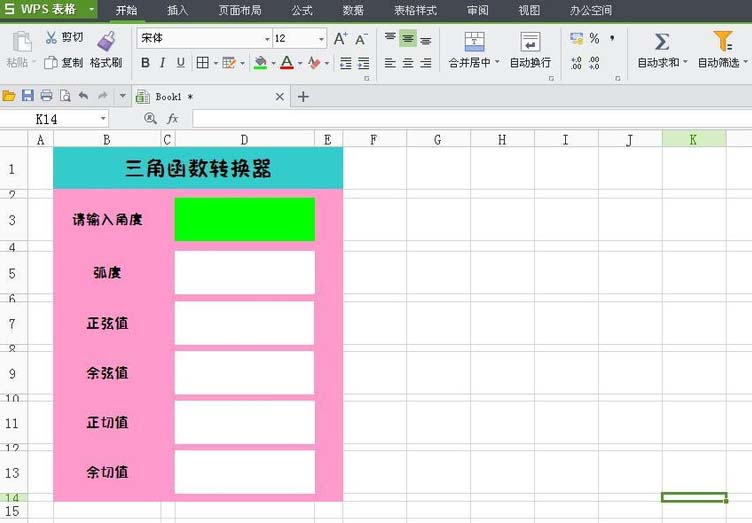
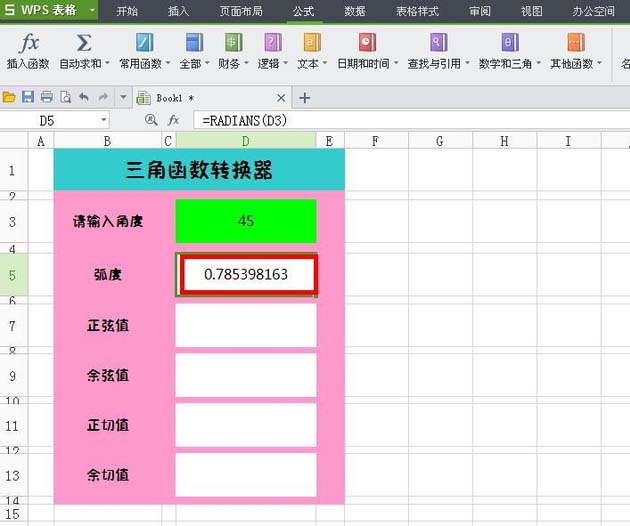
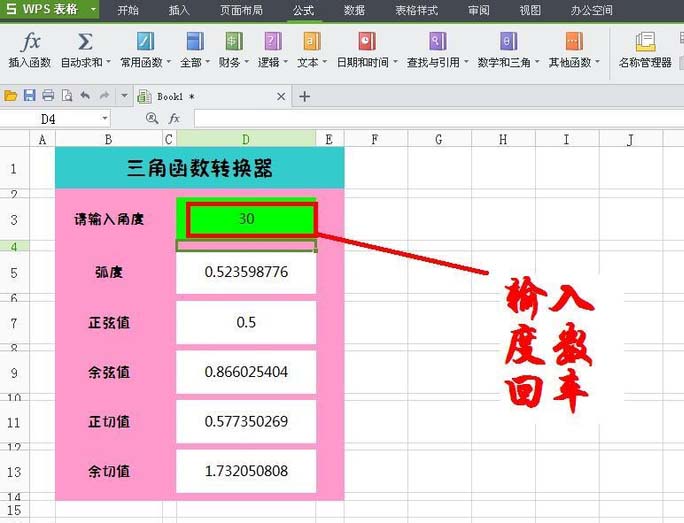
1、在WPS表格中制作如图所示的表格框架。
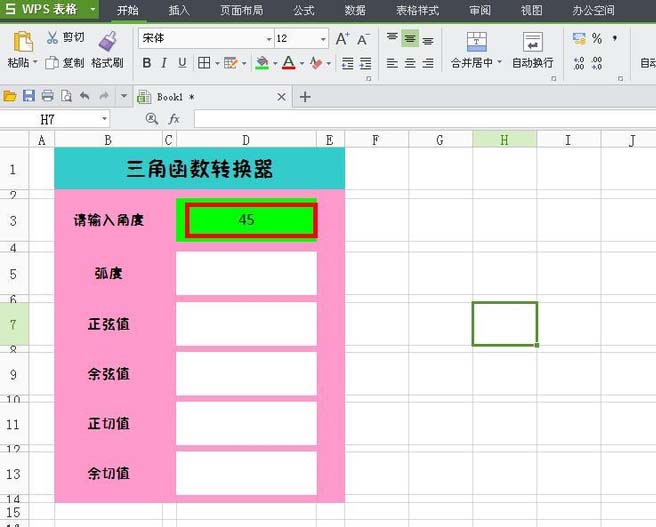
2、在“请输入角度”后面的方框中输入角度45.
二、弧度转换:
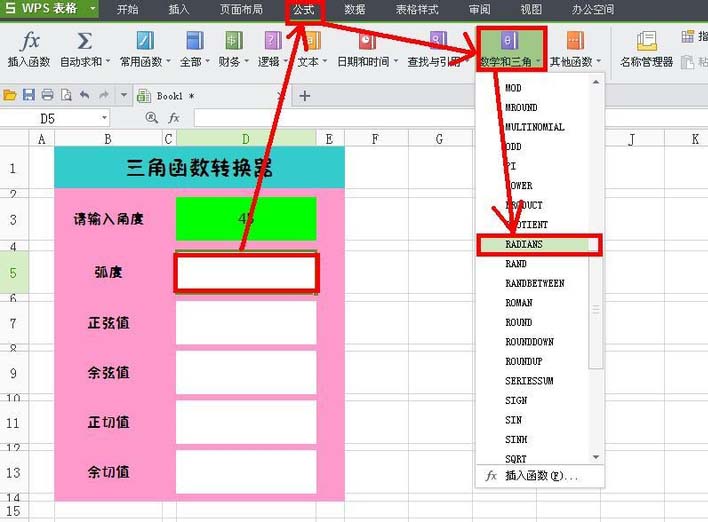
1、选择“D5”单元格,单击菜单栏“公式”——数学和三角——RADIANS。
2、弹出“函数参考”对话框,把光标移动的角度方框中,单击D3单元格,单击“确定”按钮。
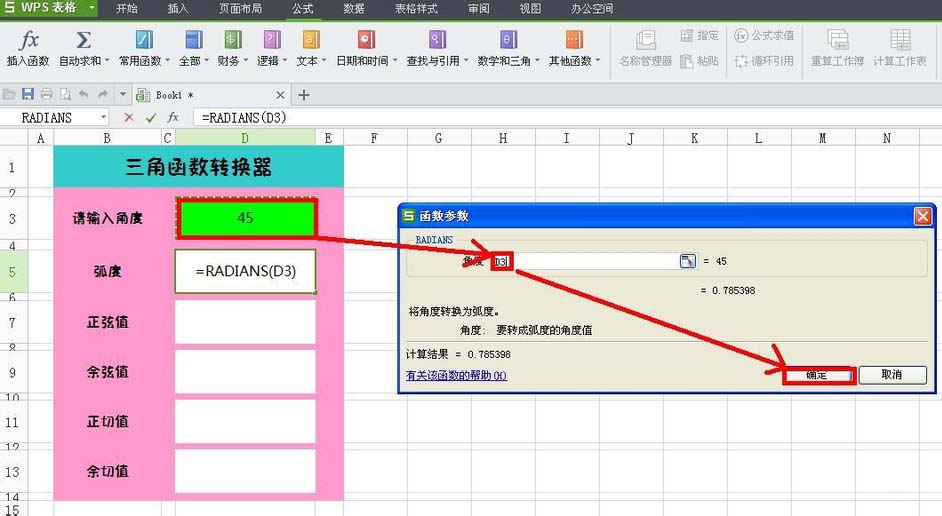
3、现在就可以看到转换好的弧度了。
三、正弦转换:
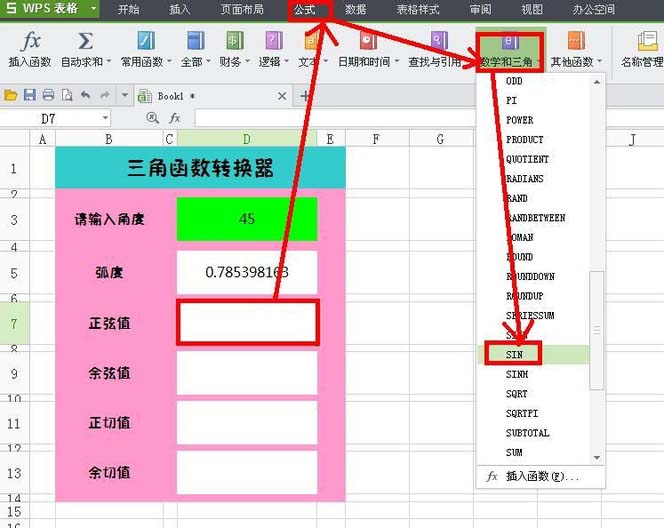
1、选择“D7”单元格,单击菜单栏“公式”——数学和三角——SIN。
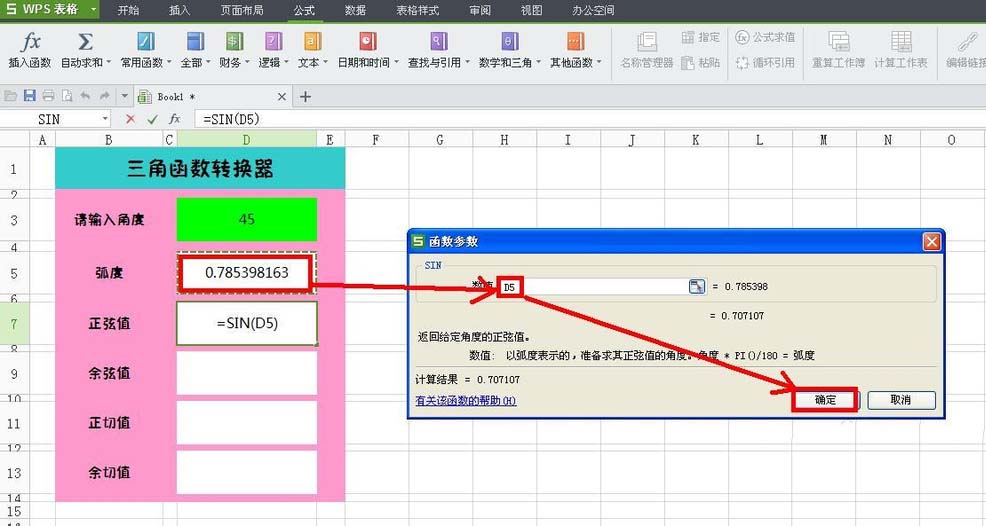
2、弹出“函数参考”对话框,把光标移动的角度方框中,单击D5单元格,单击“确定”按钮。
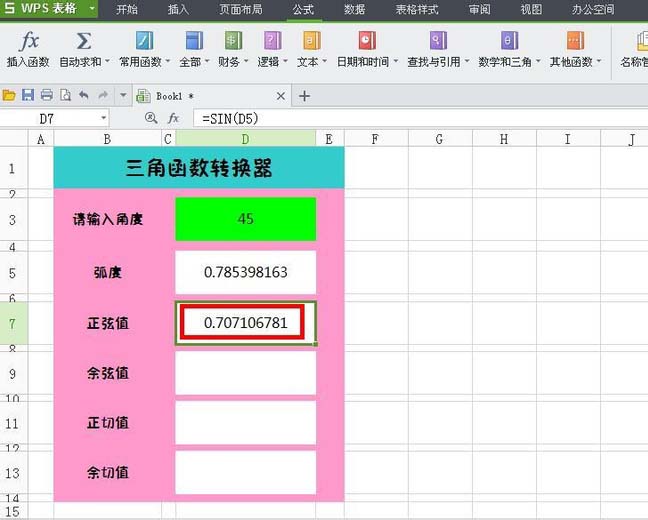
3、现在就可以看到转换好的正弦值了。
四、余弦转换:
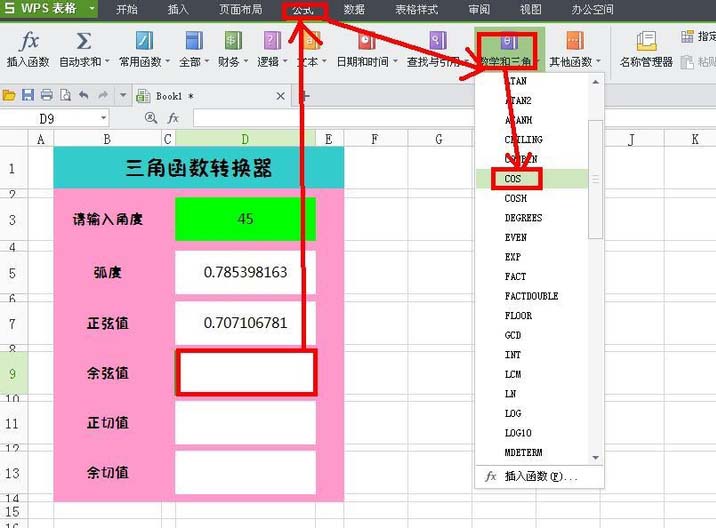
1、选择“D9”单元格,单击菜单栏“公式”——数学和三角——COS。
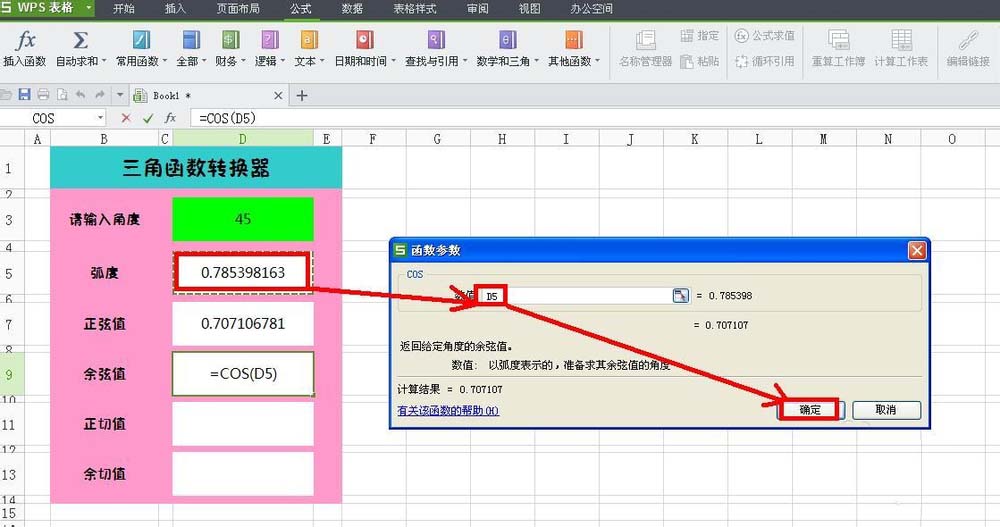
2、弹出“函数参考”对话框,把光标移动的角度方框中,单击D5单元格,单击“确定”按钮。
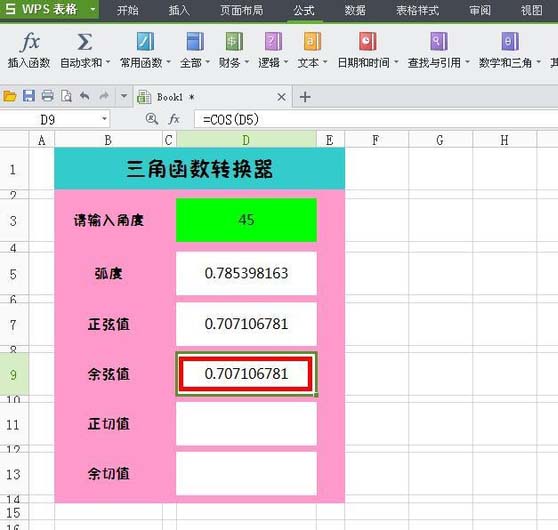
3、现在就可以看到转换好的余弦值了。
五、正切转换:
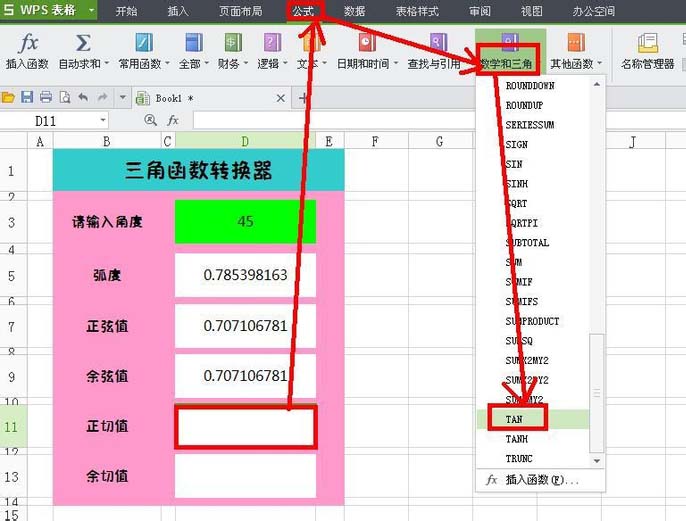
1、选择“D11”单元格,单击菜单栏“公式”——数学和三角——TAN。
2、弹出“函数参考”对话框,把光标移动的角度方框中,单击D5单元格,单击“确定”按钮。
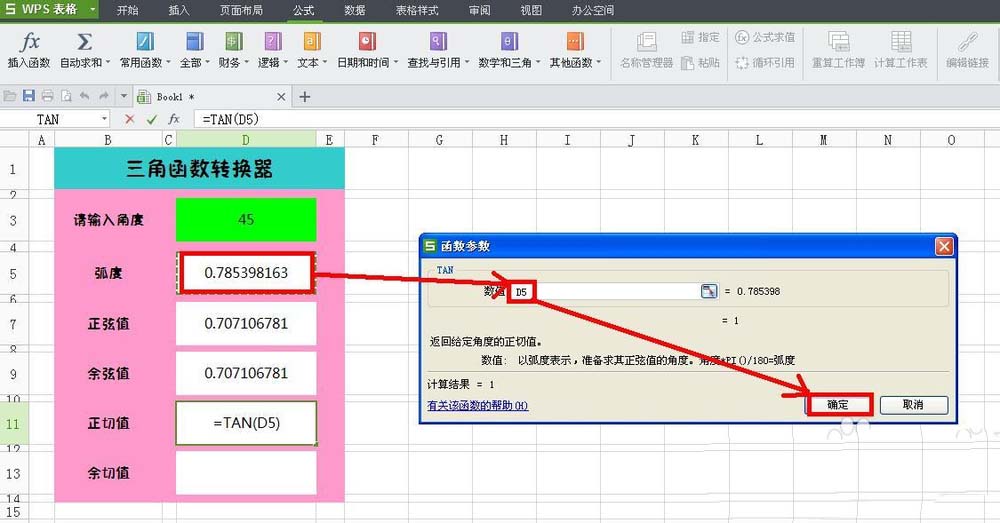
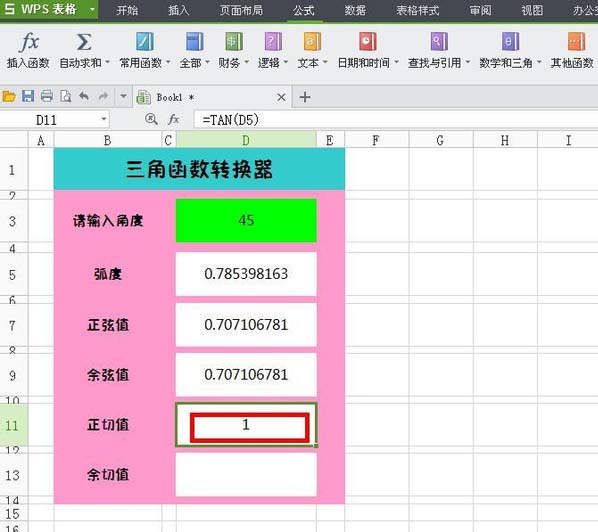
3、现在就可以看到转换好的正切值了。
六、余切转换:
1、选择“D13”单元格,在公式栏中输入“=1/TAN(D5)”。
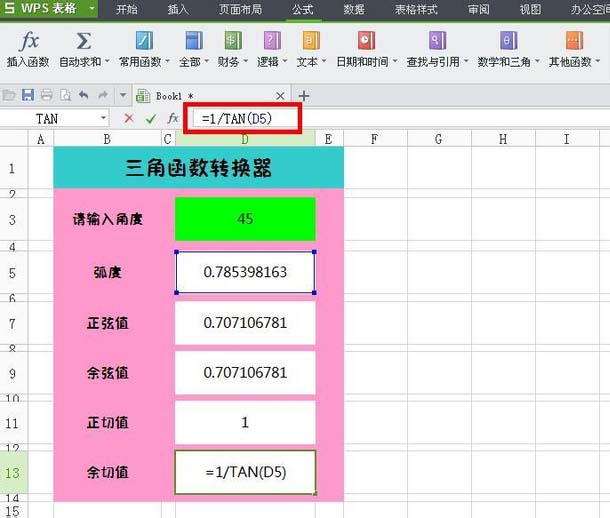
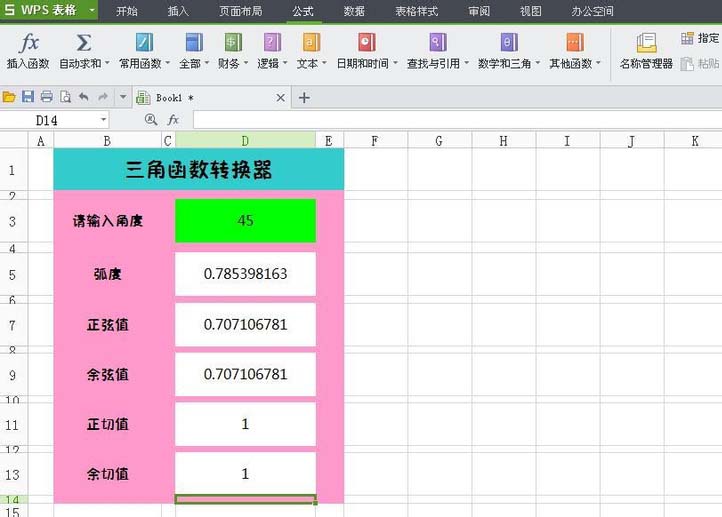
2、回车,就可以看到余切函数值了。
七、使用方法:
只要在“请输入角度”栏中填上角度,回车,就可以自动转换出三角函数值。
猜你喜欢
最新应用







热门应用













