
excel表格快速填充等间隔的数据的方法
番茄系统家园 · 2022-05-31 00:37:26
在制表中比如我输入35,下面的数据比上一个差5或者6,那么如何操作呢?下面就随小编一起去看看具体的操作吧!
- 软件名称:
- Excel2007 绿色版精简免费[58MB]
- 软件大小:
- 58MB
- 更新时间:
- 2016-06-27
方法:
1、打开excel应用程序,如下图所示,这里使用的是2007版做为演示。

2、这里我们先随便输入一个数据35,如下图所示,我这里想在A列输入其它数据。
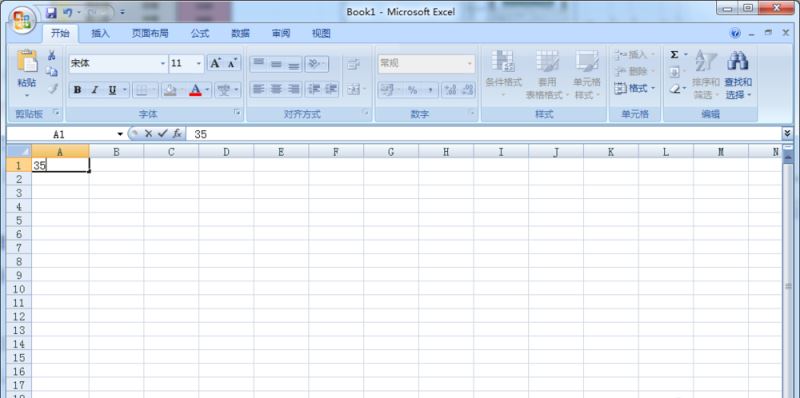
3、首先选中A1单元格,如下图所示,接下来就是如何实现不同差值的输入了。
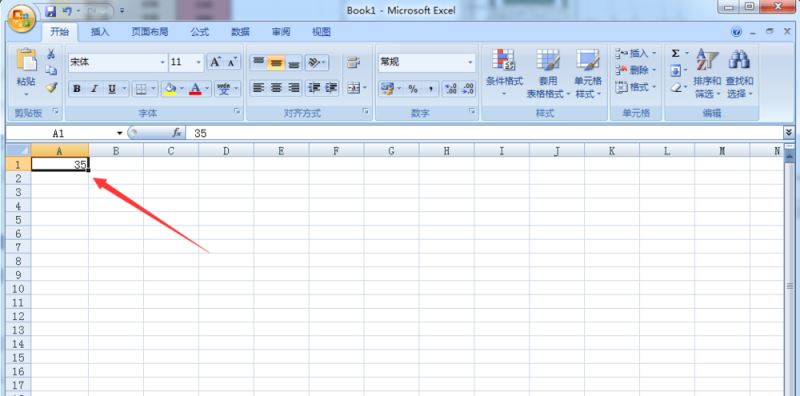
4、鼠标出现填充时单击右键,下拉一定的列,如下图所示,然后松开鼠标。
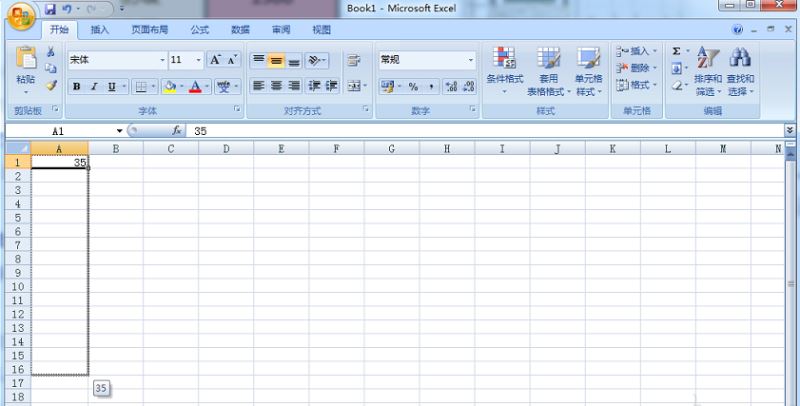
5、松开鼠标之后如下图所示,出现一个下列菜单,在菜单中选择“序列”。
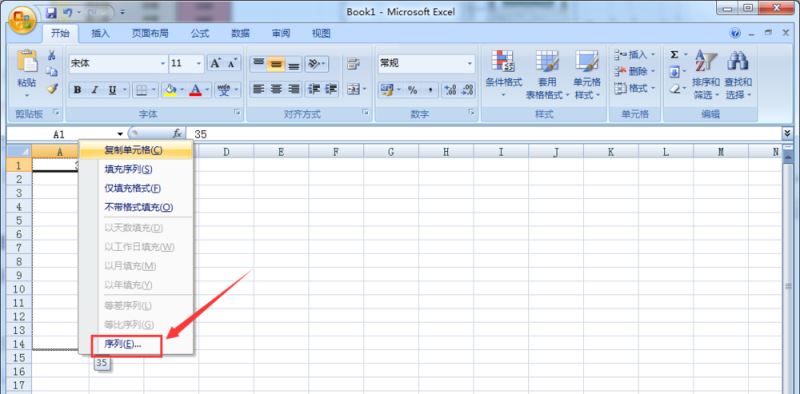
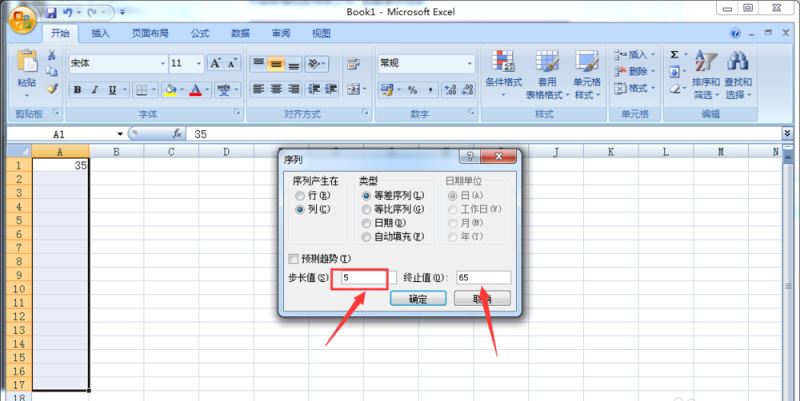
6、在打开的序列对话面板中,选择如下图所示,步值为5,终值为65。
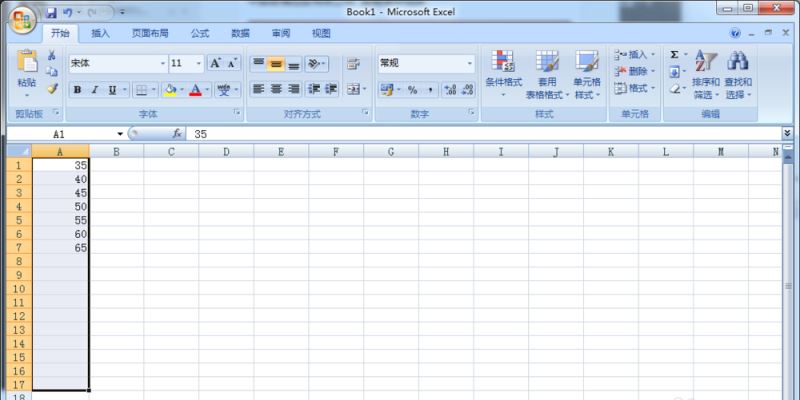
7、最终的结果如下图所示,如果你需要其它的间隔,在序列面板中直接修改就可以了。
猜你喜欢
最新应用







热门应用













