
wps中的长图表怎么截取保存为图片?
番茄系统家园 · 2022-06-19 02:52:36
日常工作生活中,你是否经常遇到过这种情况:回复邮件或聊天软件等,需要引用某份EXCEL中的长图表?是否想到以下应对方法:
- 软件名称:
- WPS Office 2013 专业增强版 v9.1.0.4940 免序列号安装版
- 软件大小:
- 107MB
- 更新时间:
- 2015-06-25
①直接复制图表?粘贴出现图表可能出现‘变形’的情况。
②直接截图保存?图表太长,无法完整截图,只能拼接截图,但是拼接总会对接不完美。
③缩小EXCEL的显示比例再截图?截出来的图片太小看不清楚。
以下就向大家介绍一种可以完整截取长图表且不变形的方法,通过WPS软件的‘照相机’功能实现。
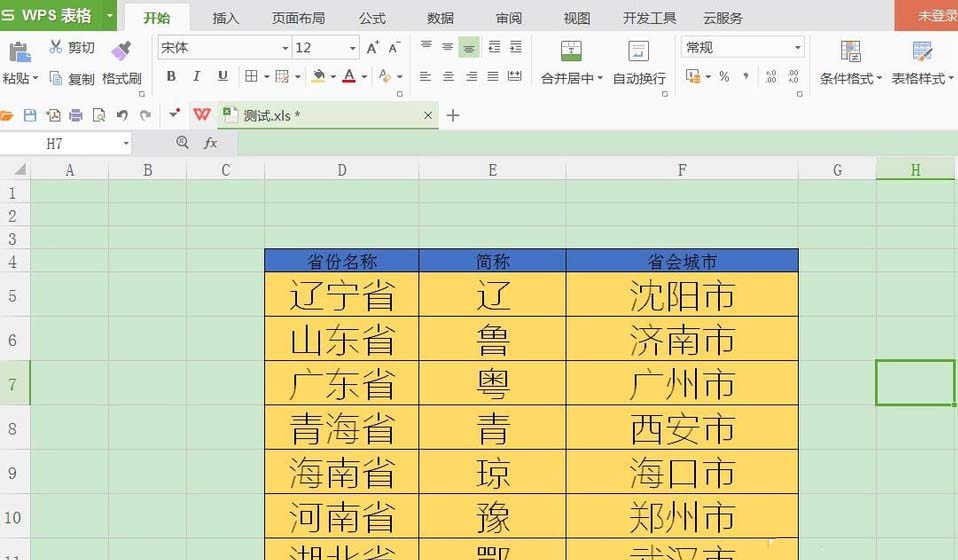
1、下载安装好WPS。打开我们所需要截取图片的EXCEL文件。例如下图,底色高亮区域为我们所需要提取部分,如果直接软件截图或者通过快捷键PRTSC SYSRQ截取图片,很明显存在‘显示不全’问题。缩小EXCEL单元格大小可以完整截取图片,不过存在‘图文压缩变小’问题。
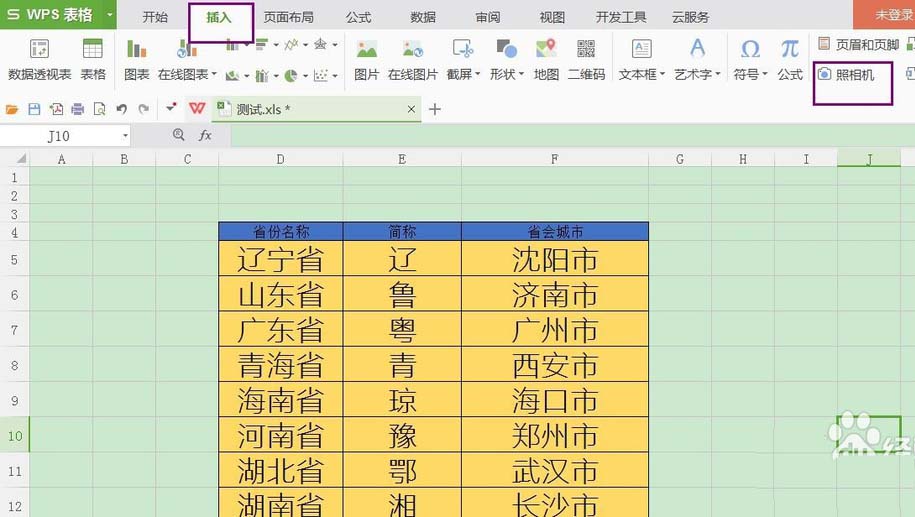
2、通过WPS小工具【照相机】,我们便可以截取出完整兼‘无损’的图表。点击菜单栏【插入】,工具栏右上角区域便可以看到【照相机】小工具。
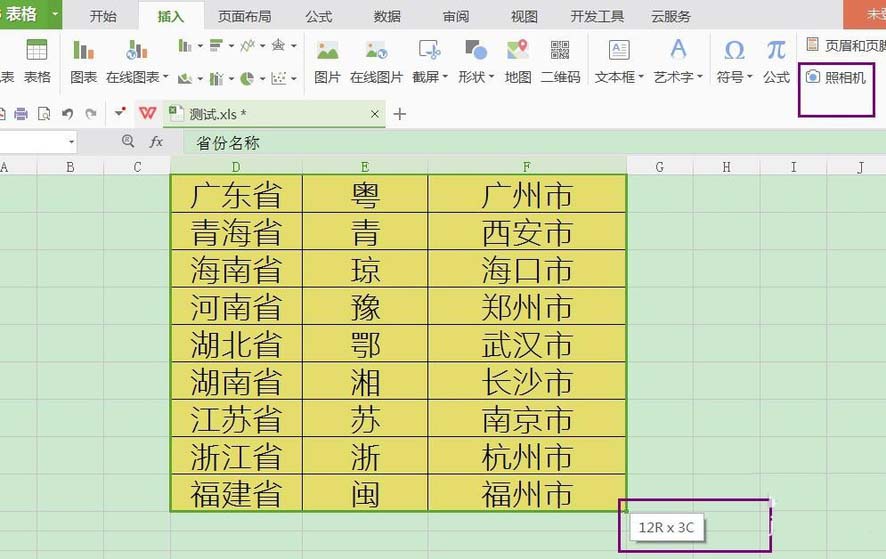
3、选中单元格,开始选取我们所需要截取的区域。长度和高度较大时,选中慢慢拖动即可。截取区域选择完成后,点击工具栏的【照相机】,此时鼠标指针变成‘+’,此时便完成选取区域图片格式的复制,直接在聊天软件对话框粘贴使用即可。
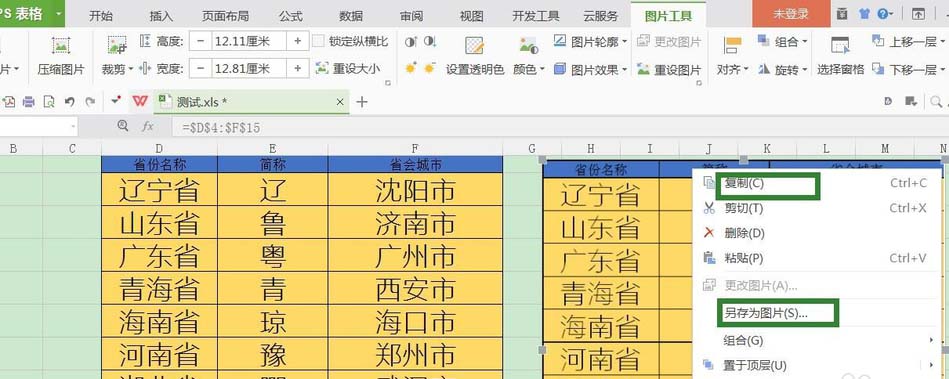
4、当然,我们可能需要事先‘预览’下截取效果图,则在空白的单元格点击下,可将刚才截取图片粘贴出来。通过鼠标右键【另存为图片】,导出图片。如对截取区域等不满意,则再重复第4步,重新选取照相即可。
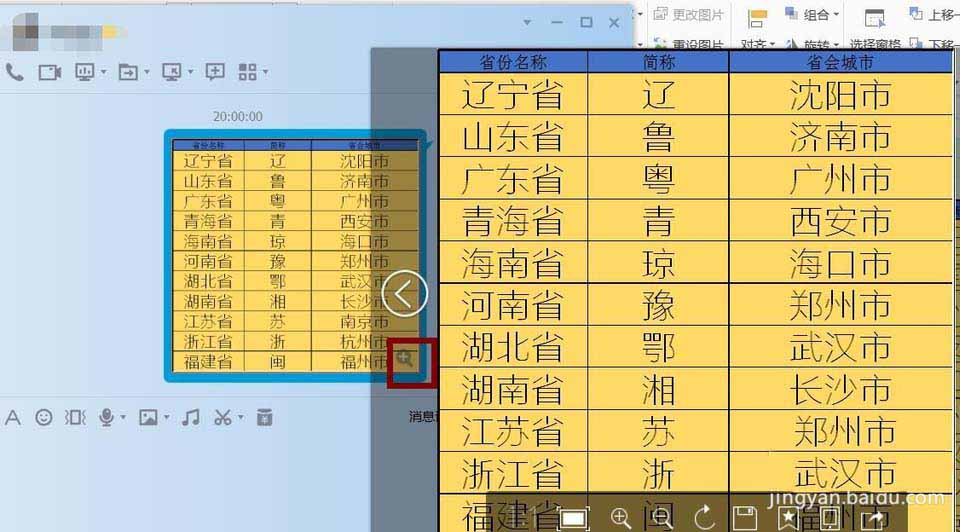
5、最后,看下发送聊天软件图片时的效果。默认显示的压缩图,点击放大镜查看原图时,便是完整&无损的图表图片。
相关推荐:
免责声明: 凡标注转载/编译字样内容并非本站原创,转载目的在于传递更多信息,并不代表本网赞同其观点和对其真实性负责。如果你觉得本文好,欢迎推荐给朋友阅读;本文链接: https://m.nndssk.com/rjwt/127915j58Zqf.html。
猜你喜欢
最新应用







热门应用













