
Wps表格的基本操作及简单数据计算详解
番茄系统家园 · 2022-06-15 00:44:00
在日常生活或办公中,我们常常需要制作表格并对表格做一些计算,而Wps表格为我们制作表格和计算数据提供了非常便利的条件,今天小编就来为大家讲解一下Wps表格的基本操作及简单数据计算。
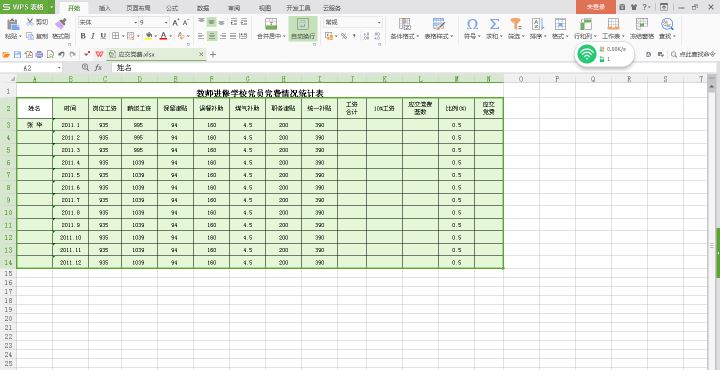
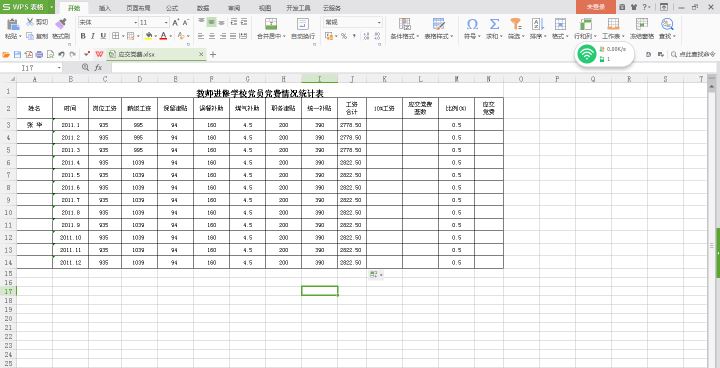
例如,我们要制作下面的表格:
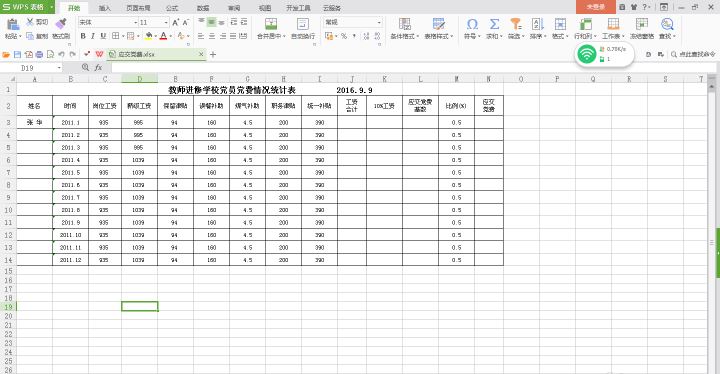
方法:
1、输入文字内容。
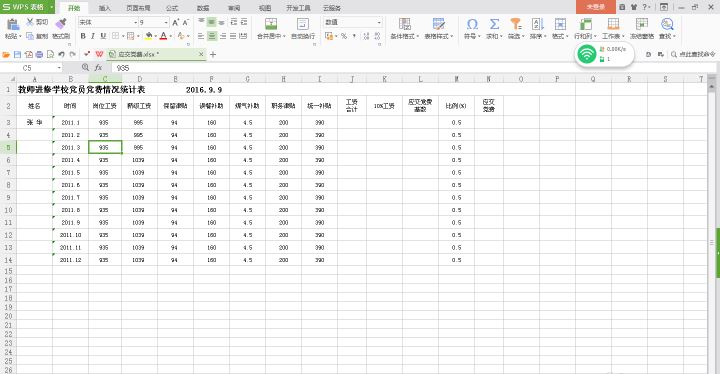
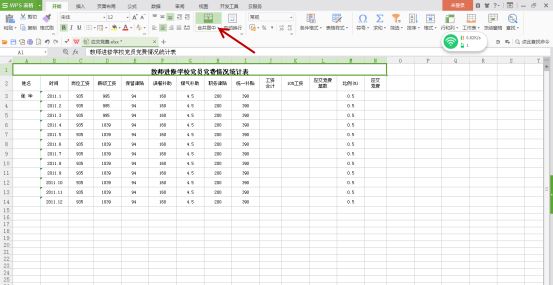
2、 将表题文字居中。
选中A1表到N1单元格,点击开始选项卡中的合并居中按钮。
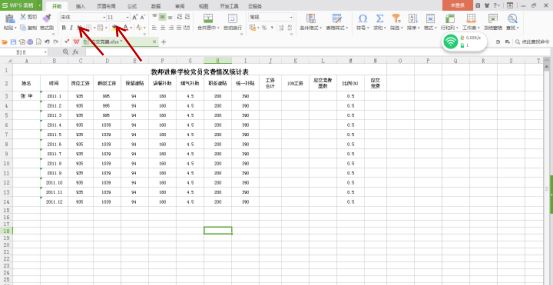
3、为表格文字定义字体。
可将标题文字和表格文字定义成不同的文字,分别选中标题文字和表格文字,选择开始选项卡,在字体工具栏中选择字体和字号。
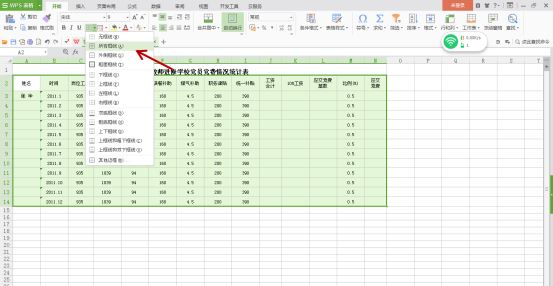
4、为表格加上边框。
选中表格文字,点击开始选项卡中的表格框线。
5、利用求和函数计算工资合计。
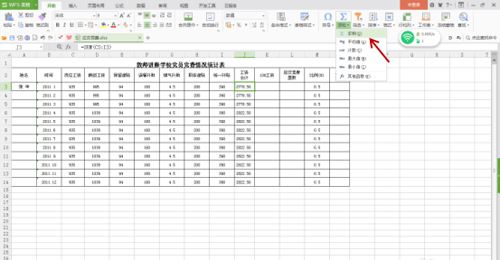
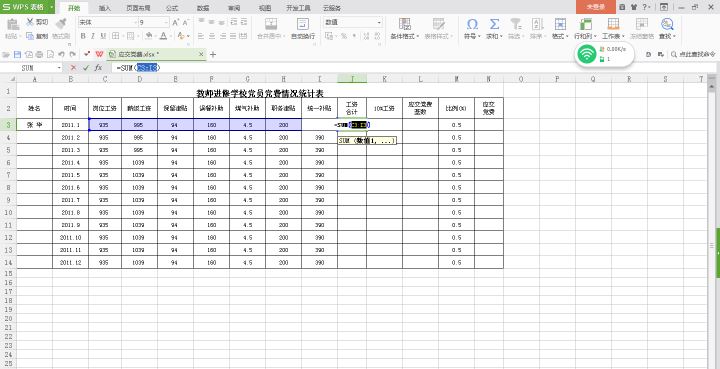
工资合计=岗位工资+薪级工资+保留津贴+ 误餐补助+煤气补助+职务津贴+统一补贴,对于这个Wps里有专门的求和函数。
先用鼠标选中J3单元格——选中开始选项卡中的求和函数Sum——系统自动框出C3到I3单元格(也可用鼠标选择要求和的单元格)——按回车键即可算出合计数——将鼠标放到J3单元格右下角鼠标变成+形状,按住鼠标向下拖动计算出下面的工资合计。
6、利用公式计算10%工资。
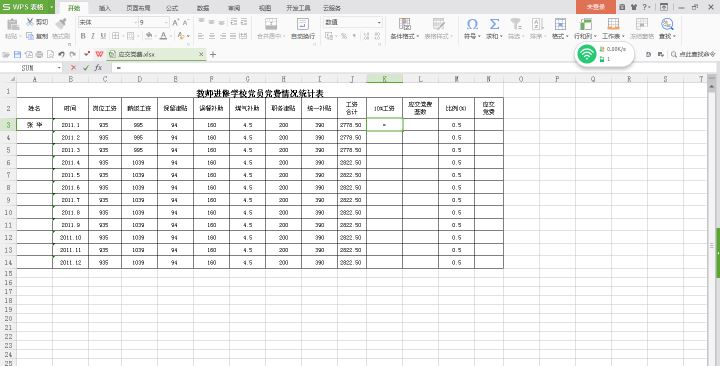
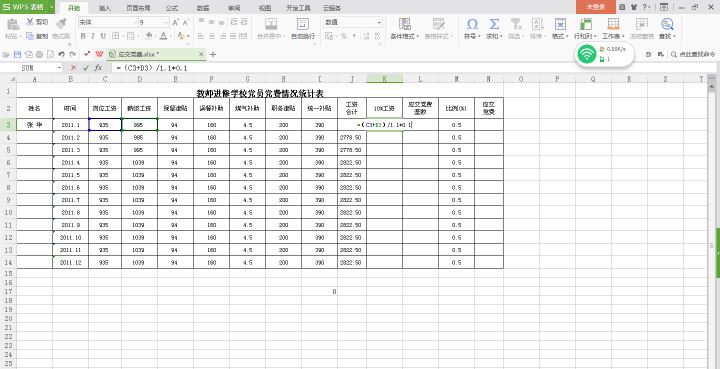
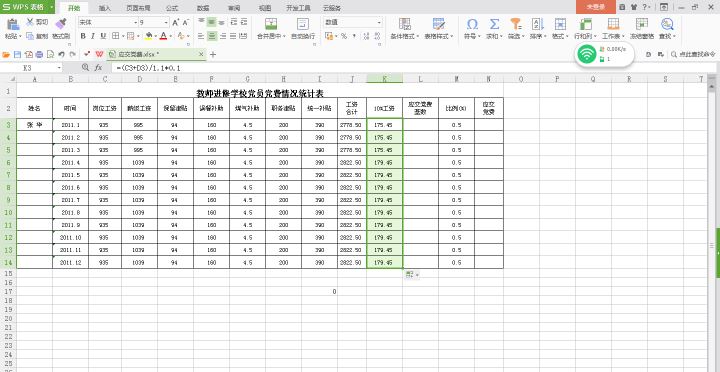
10%工资=(岗位工资+薪级工资)/1.1*0.1
选中K3单元格输入=号——输入入(号——选择C3单元格——输入+号——选择D3单元格——输入)号——输入/号——输入1.1——输入*号——输入0.1——按回车键即可求得数据
将鼠标移到K3单元格右下角向下拖动鼠标计处出下面的数据。
7、利用公式计算出应交党费基数和应交党费。应交党费基数=工资合计—10%工资应交党费=应交党费基数×比例操作方法同10%工资计算方法,这里就不再演示,请大家自己操作。
免责声明: 凡标注转载/编译字样内容并非本站原创,转载目的在于传递更多信息,并不代表本网赞同其观点和对其真实性负责。如果你觉得本文好,欢迎推荐给朋友阅读;本文链接: https://m.nndssk.com/rjwt/127891AfqsaK.html。



















