
Wps文字设置文件保护功能的方法
番茄系统家园 · 2022-06-13 02:55:12
在我们日常办公中,我们编辑的文件可能不想被其他人修改或误改,但当我们有事离开办公桌前时,电脑就有可能会被别人操作,那怎么办呢?Wps为我们提供了文档保护功能,可以防上在我们离开时别人修改我们的文件。下面小编就来为大家详细讲解。一起去看看吧!
方法:
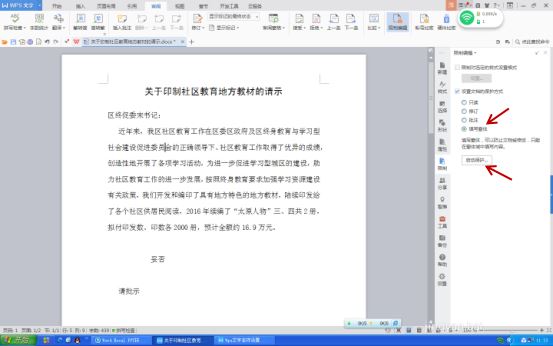
1、选择“审阅”菜单下的限制编辑按钮。
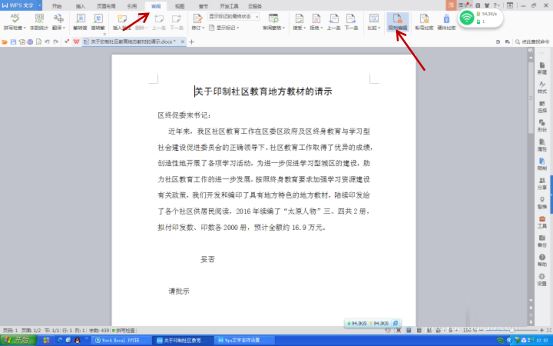
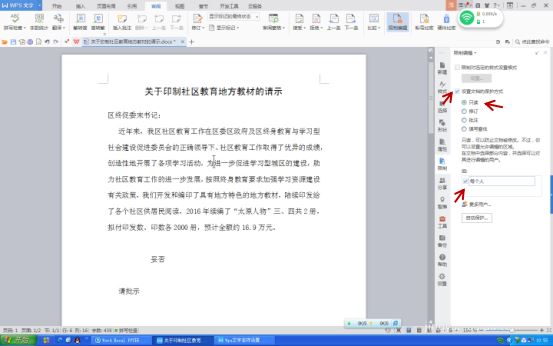
2、选择只读方式,设置整篇文档不能被修改。
在弹出的限制编辑窗口中勾选设置文档的保护方式,选择只读单选钮,勾选每个人。
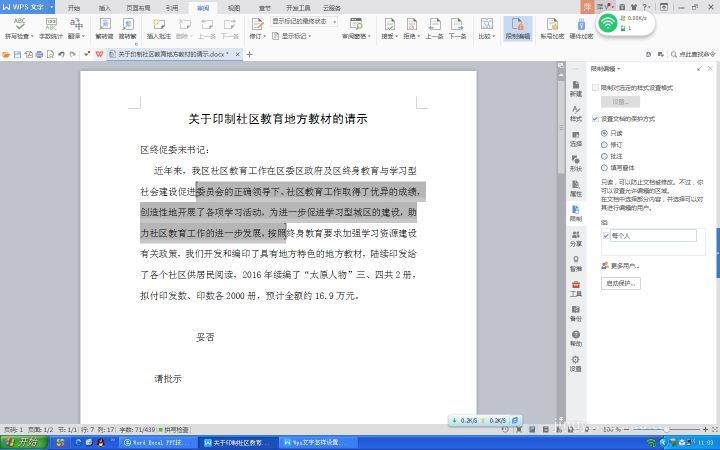
3、选择只读方式,设置文档部分文字能被修改。
选择只读方式后,把鼠标定位于可以修改的文字开头处,勾选每个人,然后鼠标拖动选择能够修改的文字,最后再勾选每个人。如果要去掉选择,则在勾选掉每个人即可。
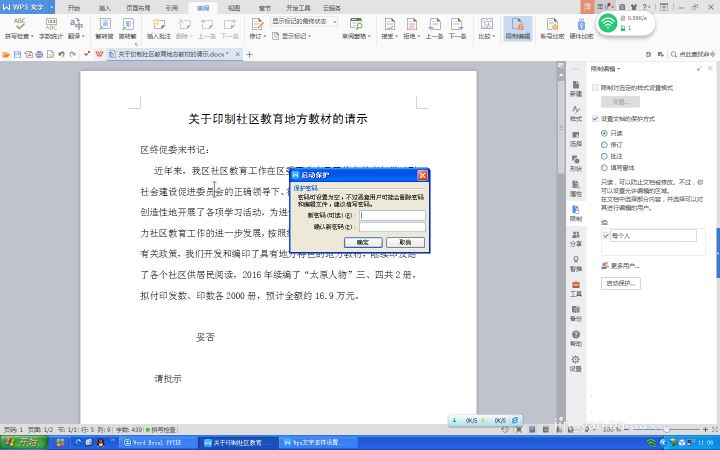
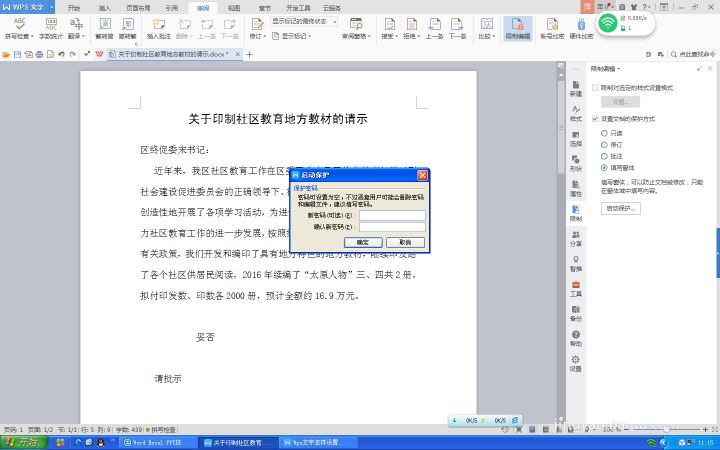
4、点击启动保护输入密码。
5、选择填写窗体,设置文档保护。
首先选择填写窗体单选钮,然后点击启动保护,输入密码即可。
猜你喜欢
最新应用







热门应用













