
WPS表格画出钱袋子形状的方法
番茄系统家园 · 2022-11-12 11:02:43
WPS表格是一款办公软件,该软件在表格制作和数据统计方面是非常强大的,我们在使用该软件制作文本时常常需要输入一些特殊的符号和形状,下面我们就来看看使用该软件如何画出钱袋子图形的吧。一起随小编去看看具体的操作吧!
- 软件名称:
- WPS office纯净版 10.1.0.5866 免注册不升级版 无联网
- 软件大小:
- 44.7MB
- 更新时间:
- 2016-08-19
方法:
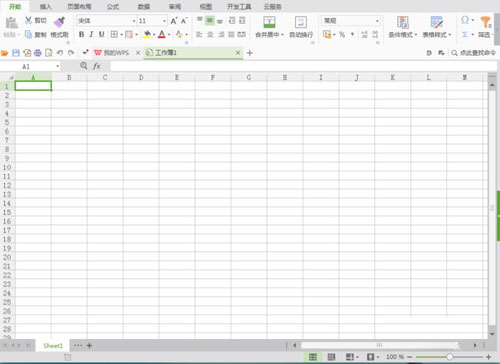
1、打开WPS表格这款软件,进入WPS表格的操作界面,如图所示:
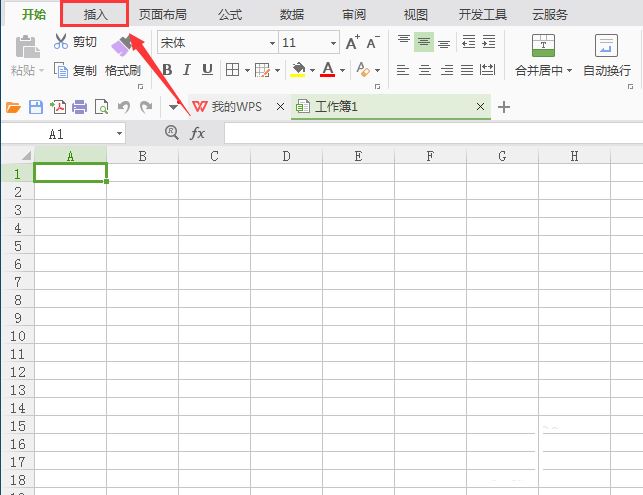
2、在该界面内找到插入选项,如图所示:
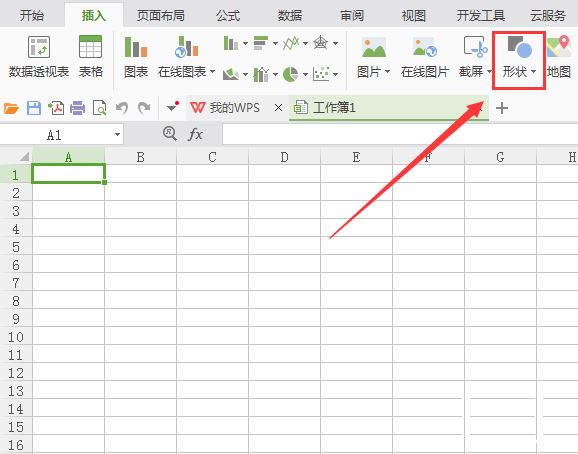
3、点击插入选项,在其编辑工具区里找到形状选项,如图所示:
4、点击形状选项,在其子级菜单里找到推荐选项,如图所示:
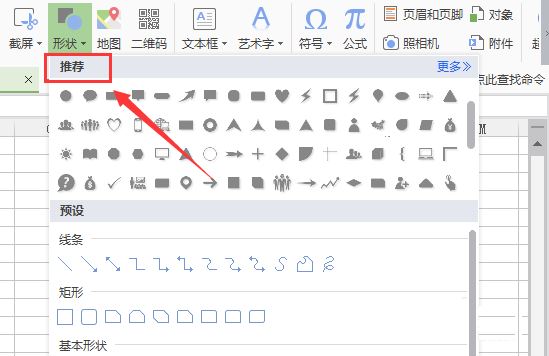
5、在推荐里找到钱袋子图标选项,如图所示:
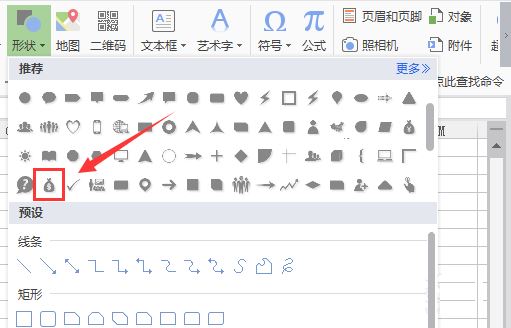
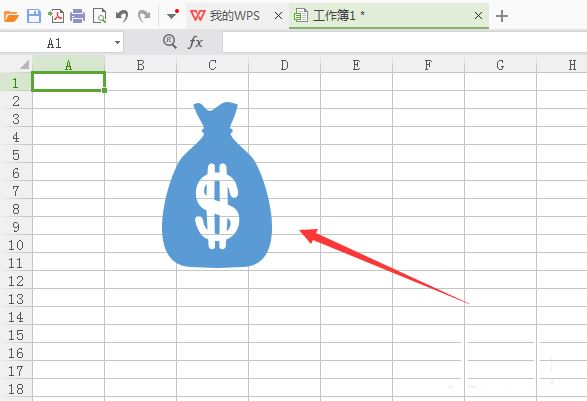
6、点击该选项,使用鼠标左键在编辑输入区里拖拽鼠标左键就画出来了该形状,如图所示:
猜你喜欢
最新应用







热门应用













