
PPT2016怎么制作一个漂亮的剪影图形?
番茄系统家园 · 2022-11-09 00:59:10
PPT中可以插入多种形状,为我们的制作提供了很大的方便,但是毕竟其中的图形是有限的,当想要一个复杂图形时则会有些苦恼,其实PPT2013开始,合并形状就成为了形状中很重要的一个版块,我们可以利用它大胆的开启脑洞,制作想要的图形。
- 软件名称:
- PowerPoint2017简体中文免费完整版
- 软件大小:
- 60.7MB
- 更新时间:
- 2016-12-12
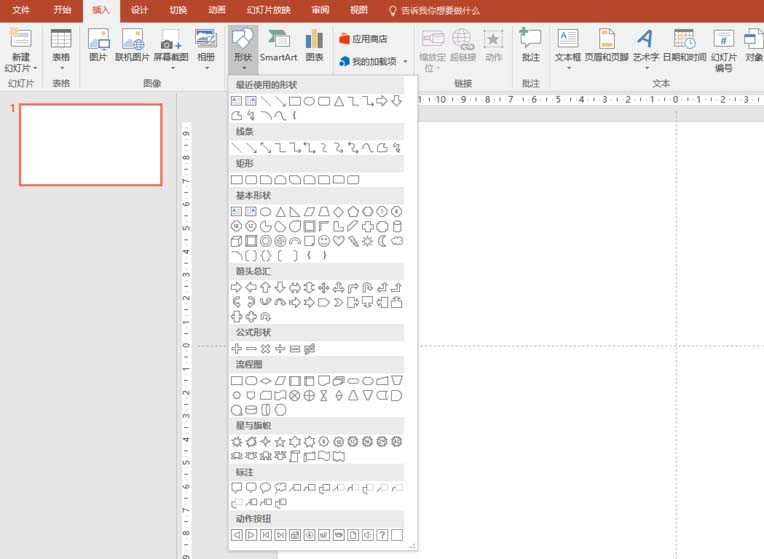
1、从插入-形状中找到自己需要的形状,例如我们要制作一个小人,插入了一个圆和一个三角形

2、将形状进行排列好,选择两个形状。

3、在格式中找到合并形状选项,注意此时是分别为两个形状的。

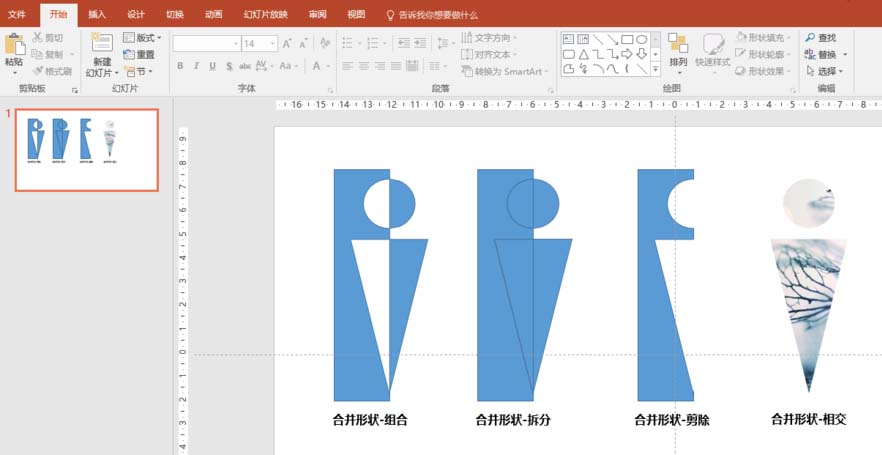
4、以我们要制作的小人为例,在合并形状中选择联合形状,会发现两个形状变成了一个。


5、此时我们再插入一个形状如图,选择合并形状中的相交,则可以制作出半个小人的图标。


6、可以根据要制作的图形选择合并形状中的不同组合方式则可以制作出不同的图形,同时也可以结合图片和形状进行裁剪等再创作。
相关推荐:
免责声明: 凡标注转载/编译字样内容并非本站原创,转载目的在于传递更多信息,并不代表本网赞同其观点和对其真实性负责。如果你觉得本文好,欢迎推荐给朋友阅读;本文链接: https://m.nndssk.com/rjwt/1261225vKrc4.html。
猜你喜欢
最新应用







热门应用













