
在PDF页面右侧如何显示签名目录?
番茄系统家园 · 2022-11-12 03:29:11
以下我们来分享下在PDF页面右侧显示签名目录的方法。一起随小编去看看具体的操作吧!
方法:
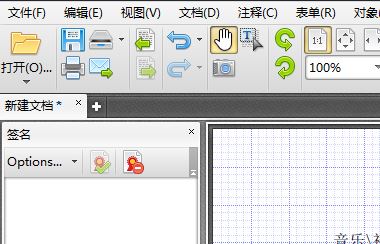
1、首先我们在电脑安装可以实现PDF编辑功能的工具,然后运行工具,如图所示。

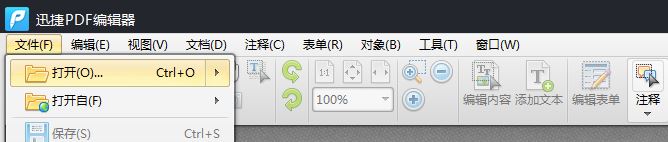
2、然后我们在工具中选择“文件”菜单,在文件下拉菜单中选择“打开”选项。
3、在这里我们选择相应的待编辑PDF文件。
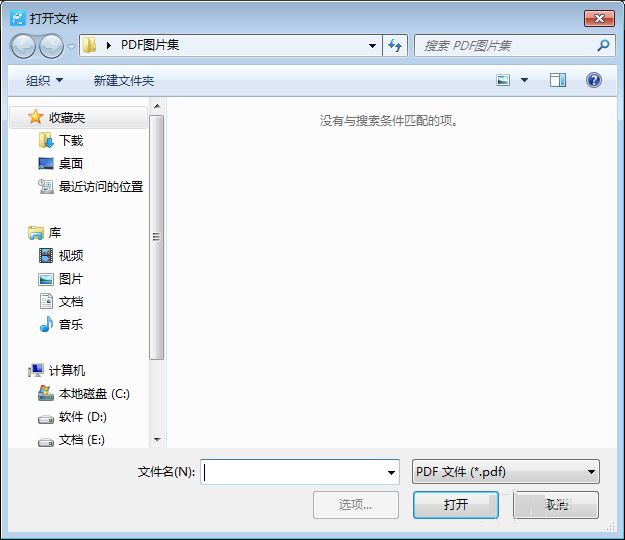
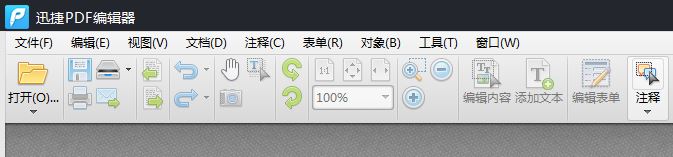
4、选择好了PDF文件就点击打开按钮,打开到PDF编辑器中来。

5、接着就可以选择PDF编辑器菜单栏中的“视图”菜单。
6、然后在“视图”菜单中选择其他窗格中的签名选项。
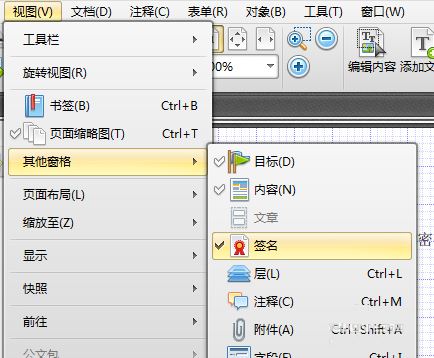
7、这样就可以在页面的右侧显示签名框了。
猜你喜欢
最新应用







热门应用













