
3dmax2011(3dsmax2011) 官方中文版安装图文教程附破解注册方法
番茄系统家园 · 2022-06-22 01:50:47
3dmax2011 官方简体中版 下载地址
1解压下载的压缩包,进入解压出来的文件夹,找到安装程序“Setup.exe”,双击开始安装3dmax2011中文版

等待安装初始化

点击产品安装
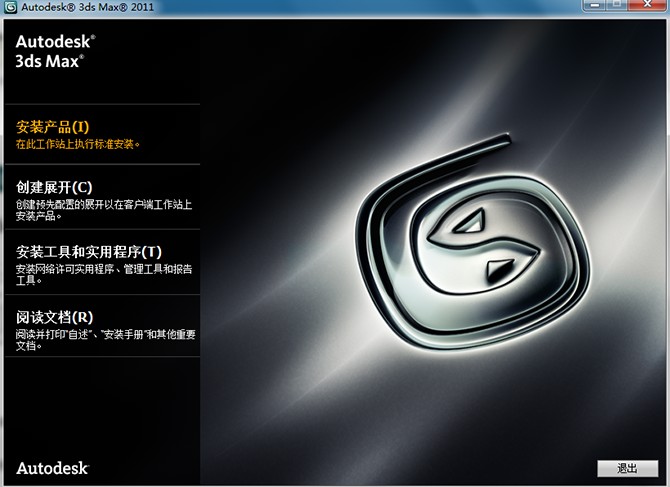
选择你需要安装的3dmax2011的各种组件,如果你不知道怎么选择可以保持默认选择,然后点击下一步

等待软件初始化,完毕后选择“我接受”,然后点击下一步

2.输入序列号666-69696969,产品密钥128C1,至于个人信息,打击可以随便填,反正我填的是真实姓名

3.对其安装路径进行配置,许可类型要选择“单机许可”

4.配置完成后点击安装,下面几张图是安装过程的几个截图,安装过程比较慢,耐心等待就是了


5.安装完成后再打开3D MAX会提示你激活,然后当然点击激活呗,此处要断网,其实从安装开始时最好就断网

6.因为没联网,过一段时间它会提示你任务超时,别怕,点击“使用其他方式”,如下图

7.如下图,选择“公司”还是“个人”看你的了,继续下一步

.
8.打开注册机,把申请号用ctri+c复制下来粘贴到注册机里的Request,然后点击Mem Patch,出现successfully patched窗口,确定后再单机generatr,产生序列号,复制下来粘贴到上面的序列号格子中就行了,下图是激活成功的截图



到这里3dmax2011中文版的安装就完毕了,大家可以正常使用软件了。
免责声明: 凡标注转载/编译字样内容并非本站原创,转载目的在于传递更多信息,并不代表本网赞同其观点和对其真实性负责。如果你觉得本文好,欢迎推荐给朋友阅读;本文链接: https://m.nndssk.com/rjwt/1260826Bchzs.html。猜你喜欢
最新应用







热门应用













