Autocad2005(cad2005)破解版简体中文安装图文教程

番茄系统家园 · 2022-06-01 01:17:56

Autocad2005(cad2005)简体中文破解版 下载地址

安装步骤:

第一步:点击打开AutoCAD2005的安装程序。
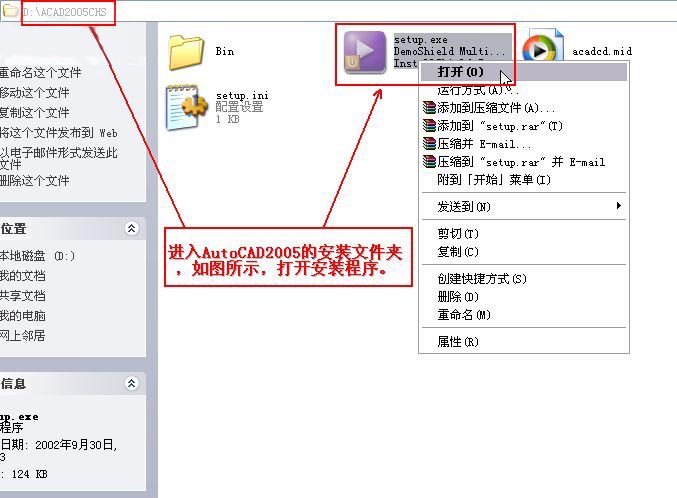
Autocad2005(cad2005)破解版简体中文安装图文教程

第二步:点击安装。

Autocad2005(cad2005)破解版简体中文安装图文教程

Autocad2005(cad2005)破解版简体中文安装图文教程

Autocad2005(cad2005)破解版简体中文安装图文教程

第三步:点击接受“安装协议”。

Autocad2005(cad2005)破解版简体中文安装图文教程

第四步:输入安装序列号。

Autocad2005(cad2005)破解版简体中文安装图文教程

第五步:输入用户信息。

Autocad2005(cad2005)破解版简体中文安装图文教程

第六步:选择“完全安装”。

Autocad2005(cad2005)破解版简体中文安装图文教程

第七步:配置安装路径。

Autocad2005(cad2005)破解版简体中文安装图文教程

Autocad2005(cad2005)破解版简体中文安装图文教程

第八步:开始安装。

Autocad2005(cad2005)破解版简体中文安装图文教程

Autocad2005(cad2005)破解版简体中文安装图文教程

Autocad2005(cad2005)破解版简体中文安装图文教程

第九步:安装结束后打开AutoCAD2005。

Autocad2005(cad2005)破解版简体中文安装图文教程

第十步:AutoCAD2005自动进入激活界面。

Autocad2005(cad2005)破解版简体中文安装图文教程

第十一步:将激活程序生成的申请码进行复制。

Autocad2005(cad2005)破解版简体中文安装图文教程

第十二步:如图所示,使用注册机,将“申请号”转换为“激活码”。

Autocad2005(cad2005)破解版简体中文安装图文教程

Autocad2005(cad2005)破解版简体中文安装图文教程

Autocad2005(cad2005)破解版简体中文安装图文教程

第十三步:将注册机生成的“激活码”输入到图示的激活窗口中。

Autocad2005(cad2005)破解版简体中文安装图文教程

Autocad2005(cad2005)破解版简体中文安装图文教程

第十四步:激活完成,即可成功运行AutoCAD2005。


Autocad2005(cad2005)破解版简体中文安装图文教程

免责声明: 凡标注转载/编译字样内容并非本站原创,转载目的在于传递更多信息,并不代表本网赞同其观点和对其真实性负责。如果你觉得本文好,欢迎推荐给朋友阅读;本文链接: https://m.nndssk.com/rjwt/126072Uymk5W.html
猜你喜欢
最新应用
热门应用