
美图秀秀教你制作彩虹流光字
番茄系统家园 · 2022-07-01 01:43:06
1、打开美图秀秀,如图1。

图1
2、新建白色画布 大小400*200,如图2。
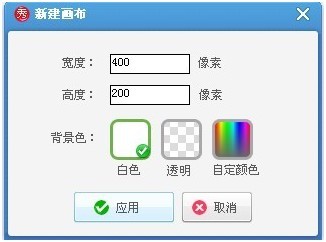
图2
3、输入文字后合并,如图3。
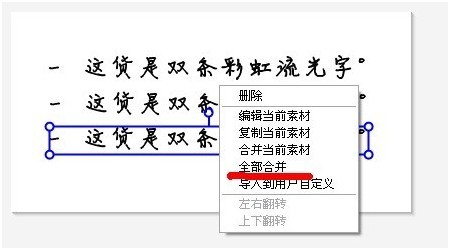
图3
4、美化-基础-反色,如图4。
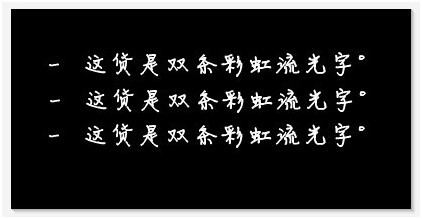
图4
5、插入素材1,然后正片叠底(融合),如图5。
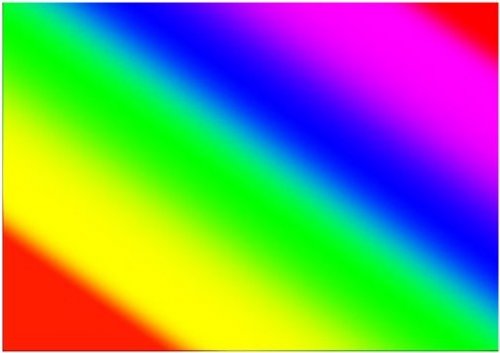
素材1
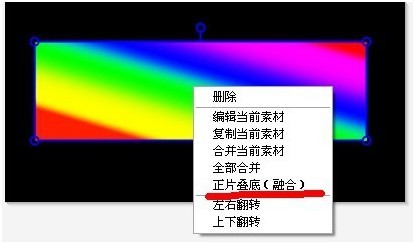
图5
6、融合后的效果是这样的,如图6。

图6
7、反色回来,如图7。

图7
8、然后右键插入素材2,如果在白色画布上看不清的话可以反色后再看,如图8。
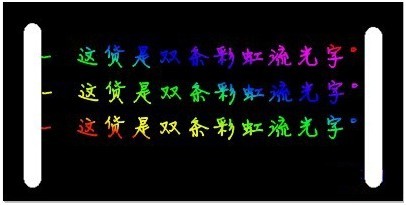
图8
9、反色回来后的效果 然后直接保存 记住是直接保存哦 千万不要合并,如图9。

10、保存为动态图片,如图10。

图10
猜你喜欢
最新应用







热门应用













