UleadGIFAnimator (Ulead GIF Animator 5) 制作简单动画教程

番茄系统家园 · 2022-06-09 01:28:12

友立公司出版的动画GIF制作软件,内建的Plugin有许多现成的特效可以立即套用,可将AVI文件转成动画GIF文件,而且还能将动画GIF图片最佳化,如何制作简单的动画。

方法/步骤

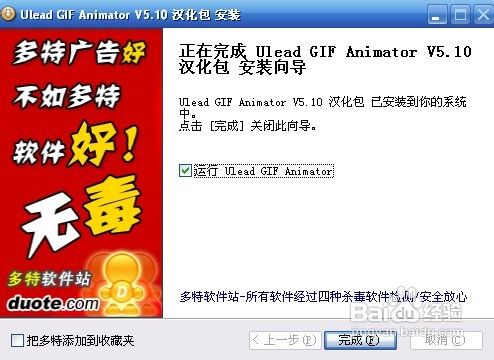
网络中下载好这个软件,注意版本最好选择汉化版,中文版的。下载地址:
UleadGIFAnimator (Ulead GIF Animator 5) 制作简单动画教程

点击打开软件出现界面是放入素材的页面。

UleadGIFAnimator (Ulead GIF Animator 5) 制作简单动画教程

点击第一个按钮,进行所要制作的动画的像素尺寸的控制。

UleadGIFAnimator (Ulead GIF Animator 5) 制作简单动画教程

点击下一步,出现了导入素材。我们把电脑里准备要做动画的图片选择好。

UleadGIFAnimator (Ulead GIF Animator 5) 制作简单动画教程

导入后,按下一步,出现了一个时间,也就是动画里的帧,是动画变化的频率。

UleadGIFAnimator (Ulead GIF Animator 5) 制作简单动画教程

下一步,电脑基本导入素材的步骤完毕。

UleadGIFAnimator (Ulead GIF Animator 5) 制作简单动画教程

内部看到很多按钮跟控制键,以及左边的素材归类。

UleadGIFAnimator (Ulead GIF Animator 5) 制作简单动画教程

由于我是随便放的图片,像素没设置好,出现了不合适,只好鼠标移动中心。

UleadGIFAnimator (Ulead GIF Animator 5) 制作简单动画教程

控制好以后,点击左下角有个三角型的按钮,就出现了最基础性的动画。旁边的正方形就是停止。

UleadGIFAnimator (Ulead GIF Animator 5) 制作简单动画教程

中间上面有咯视频,点击视频,进入动画效果的套餐。

UleadGIFAnimator (Ulead GIF Animator 5) 制作简单动画教程

随意选择一个作为示范,出现参数,有时间,有方形,有预览,有颜色,挺详细的。

UleadGIFAnimator (Ulead GIF Animator 5) 制作简单动画教程

设置好参数以后,可以点击确认,接下来,下面的横条中出现很多蓝色的图片,就是刚才动画新增加进行的步骤。

UleadGIFAnimator (Ulead GIF Animator 5) 制作简单动画教程

继续点击蓝状态以外的图片,我们给以另外一个动画效果,同样是设置好这个步骤的参数。

UleadGIFAnimator (Ulead GIF Animator 5) 制作简单动画教程

UleadGIFAnimator (Ulead GIF Animator 5) 制作简单动画教程

同样下面会增加一些蓝色图片出来,这种步骤越多,所出来的动画时间越长,动画容量就越大。

UleadGIFAnimator (Ulead GIF Animator 5) 制作简单动画教程

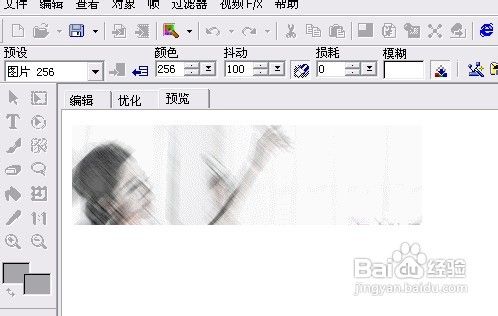
都处理好效果以外,点一下上面的那个优化,再预览观看一次是否满意。

UleadGIFAnimator (Ulead GIF Animator 5) 制作简单动画教程

UleadGIFAnimator (Ulead GIF Animator 5) 制作简单动画教程

若觉得满意,可以点击导出,有几种格式可以选择。

UleadGIFAnimator (Ulead GIF Animator 5) 制作简单动画教程

UleadGIFAnimator (Ulead GIF Animator 5) 制作简单动画教程

我们在设置好的对方可以看到刚才的动画结果。

UleadGIFAnimator (Ulead GIF Animator 5) 制作简单动画教程原作者: 大地102 

免责声明: 凡标注转载/编译字样内容并非本站原创,转载目的在于传递更多信息,并不代表本网赞同其观点和对其真实性负责。如果你觉得本文好,欢迎推荐给朋友阅读;本文链接: https://m.nndssk.com/rjwt/126057gXm59E.html
猜你喜欢
最新应用
热门应用