
美图秀秀教你将偏暗的图片调色变亮
番茄系统家园 · 2022-06-28 02:44:24
先看看“美图秀秀”人像处理效果前后对比:
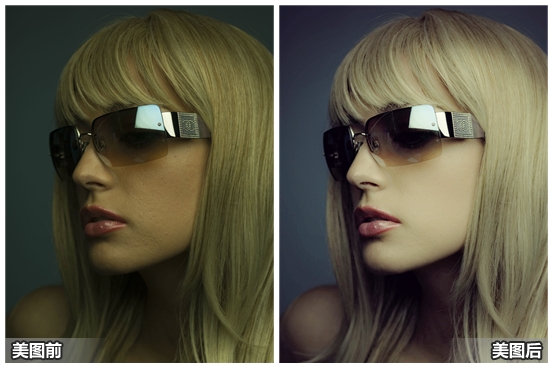
图1
人说“一白遮百丑”,可见其中道理,白了后真是气质大增啊!赶紧来看看怎么做到的吧:
1、在“美图秀秀”软件下打开待处理的照片,进入“美化”菜单,点击“人像”分类选择“自然美肤”特效,点击“确定”。接着点击“自然亮白”特效,点击“确定”。
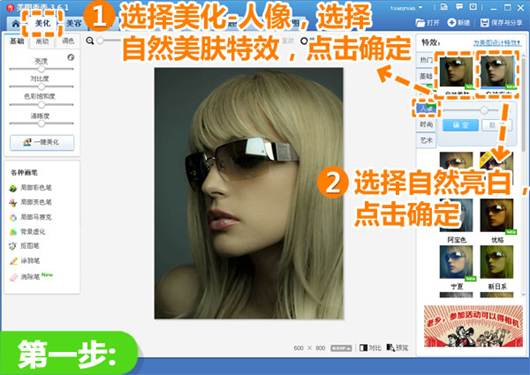
图2
2、接着还是在“美化”菜单下,选择“人像”分类,点击“流年”特效并调整透明度为40%,点击“确定”。接着选择“粉红佳人”,透明度调整为100%,点击“确定”。
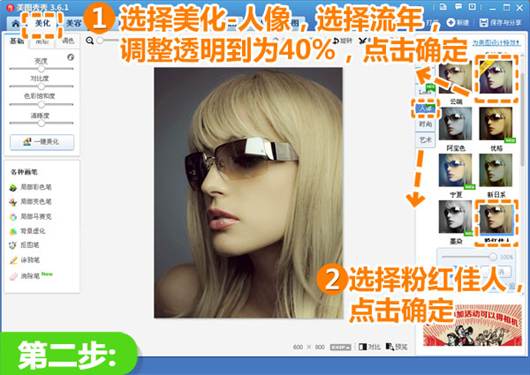
图3
3、然后点击“LOMO”分类,选择“HDR”特效,调整透明度到40%,点击“确定”。
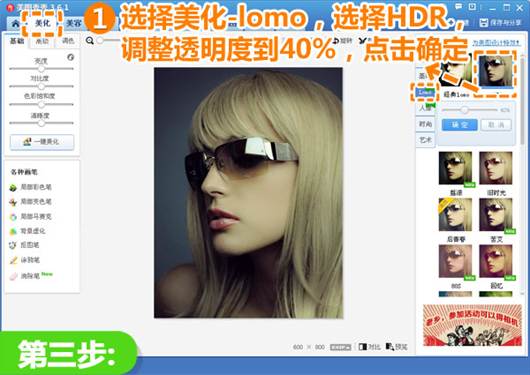
图4
再看看最终效果图:
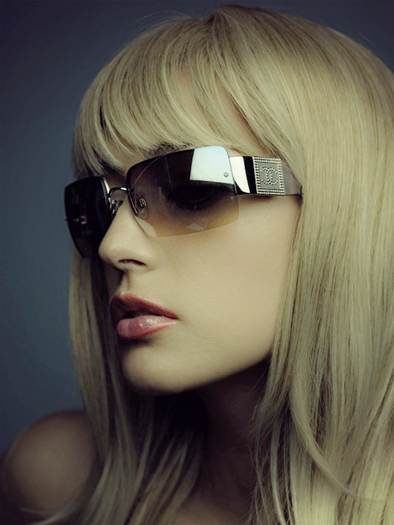
图6
想要这个冬天不再“空虚寂寞冷”,那就趁着光棍节告别单身吧!当然不可盲目,要做足准备赶紧恶补“脱光”必备技巧,用“美图秀秀”美化自拍照简单快捷,可以轻松一分钟变白富美,MM们赶紧来体验一下美容神器有多神奇吧!
猜你喜欢
最新应用







热门应用













