
Excel中制作数值差异柱形图的方法
番茄系统家园 · 2022-05-06 10:29:17
在excel图表中,如果表格的两组数据值差异很大,那么制作出的图表就无法显示出小数值的字段列内容,这时就需要制作数值差异柱形图。
- 软件名称:
- Excel2007 绿色版精简免费[58MB]
- 软件大小:
- 58MB
- 更新时间:
- 2016-06-27
- 软件名称:
- 微软Office Word、Excel、PowerPoint 2007/2010 格式兼容包 4.0(37M)
- 软件大小:
- 37MB
- 更新时间:
- 2011-12-16
方法:
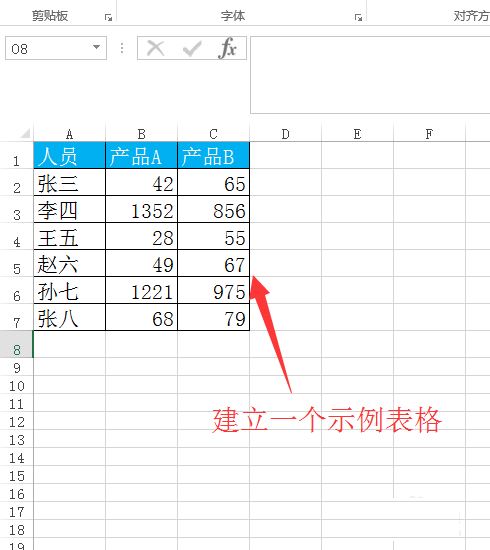
1、首先,我们建立一个简单的表格,包括3列数据,方便后面图表的对比。
2、选中表格数据内容区域,然后点击【插入】面板中的一种图表样式,在窗口中生成柱形图图表,如下图。
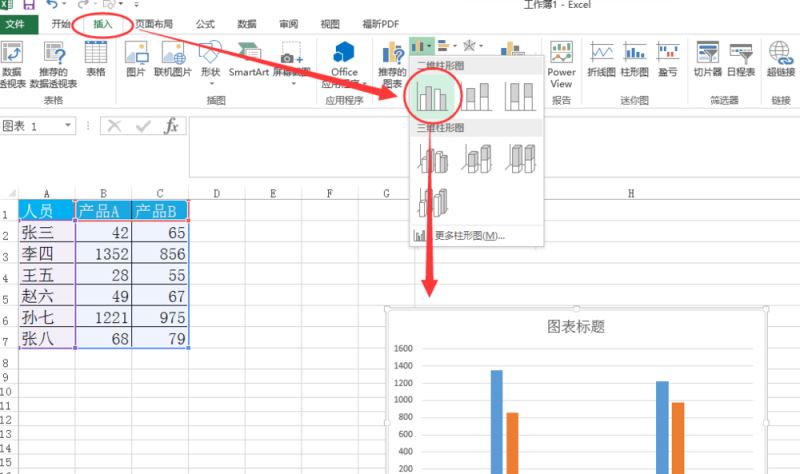
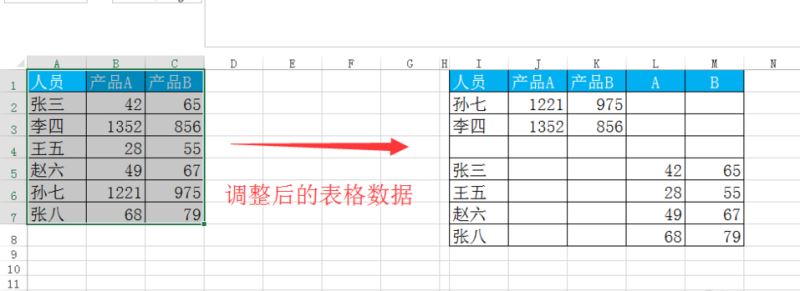
3、从上图中,我们可以看到在这样对数据差异很大的柱形图中,值小的数据无法表现清楚。接下来,我们稍微调整下表格数据的行列,如下图。
4、选中调整后的表格数据区域,然后再执行插入数据图表柱形图,如图。
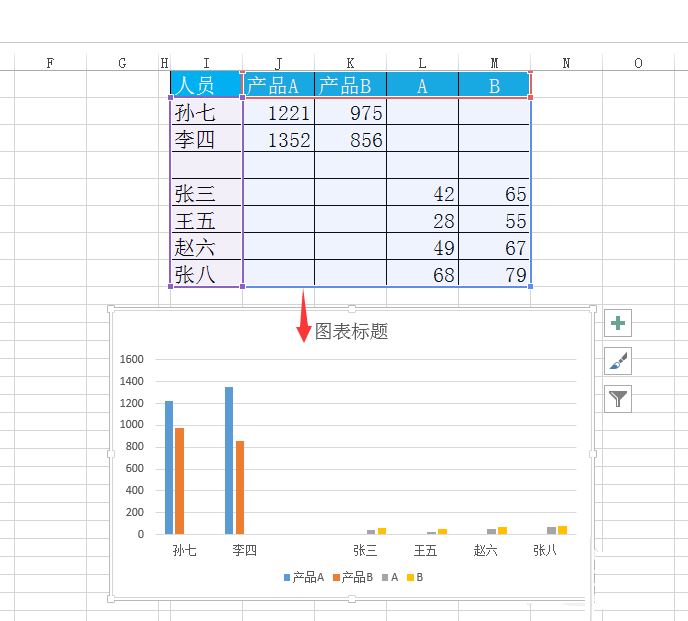
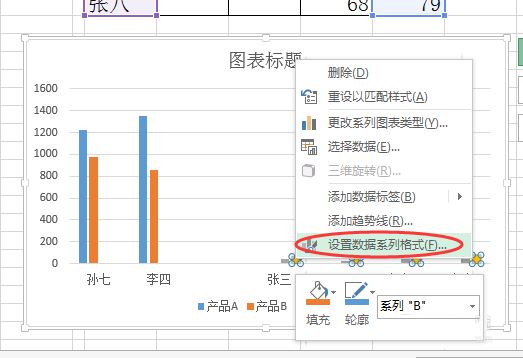
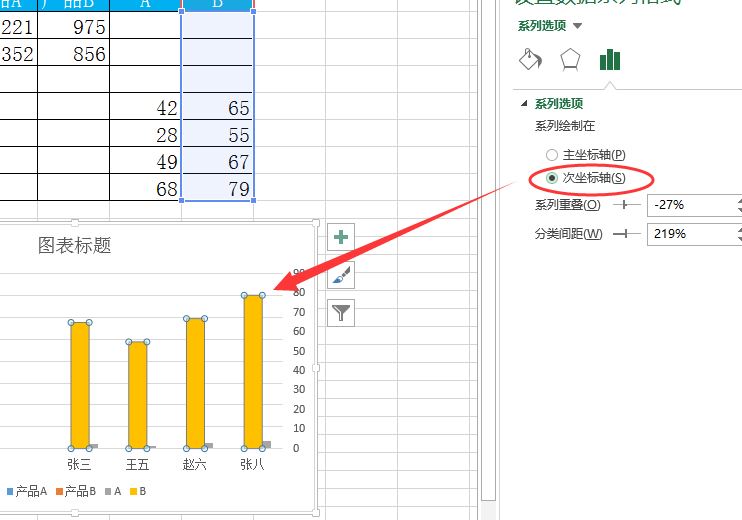
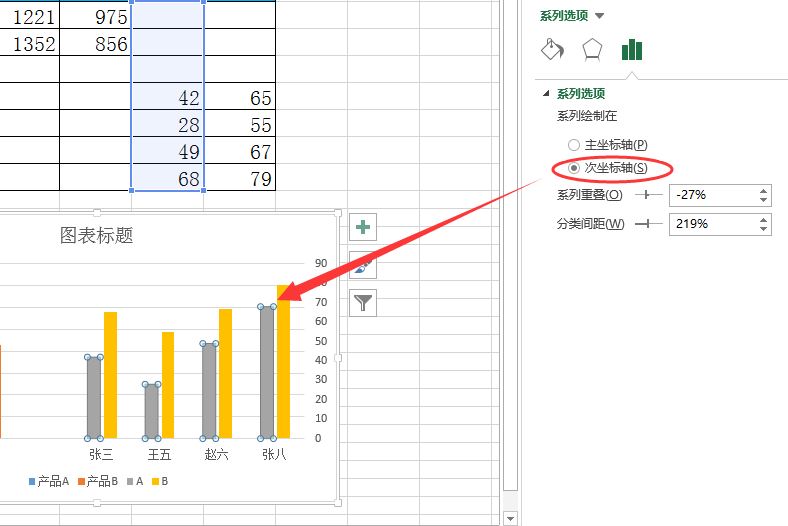
5、选中数据值小的柱形图形,点击鼠标右键,然后选择设置数据系列格式,在右侧面板中点击选择【次坐标轴】。
6、点击顶部菜单中的【设计】,然后选择【添加颜色图表】-【坐标轴】-【次要横坐标轴】.
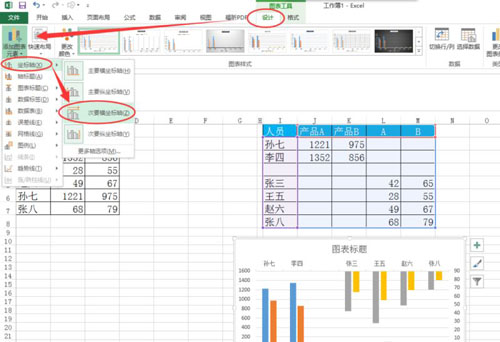
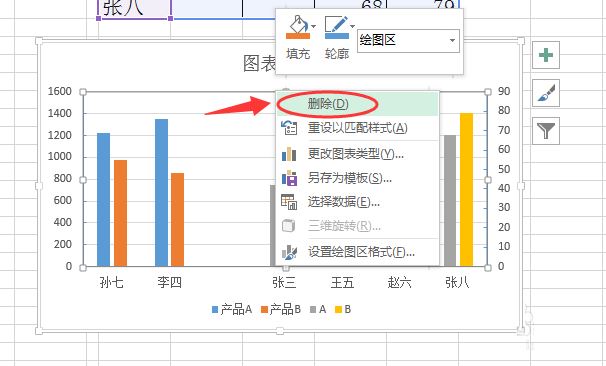
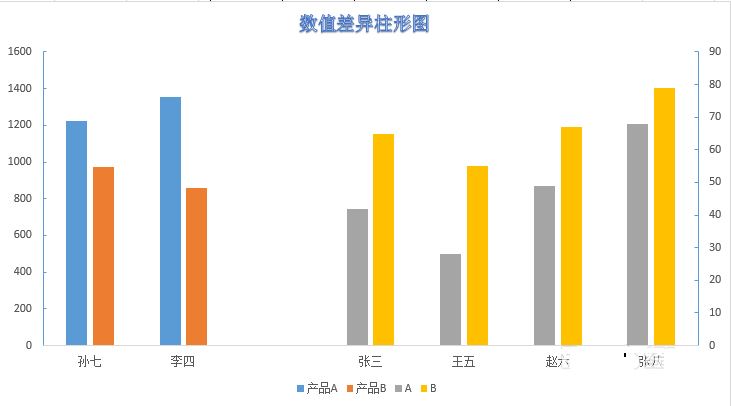
7、最后选中图表横线,鼠标右键选择删除,然后调整刻度线位置后,数值差异柱形图完成。
猜你喜欢
最新应用







热门应用













