
word在文档中自动显示文档中的字数的方法
番茄系统家园 · 2022-05-06 08:11:47
在编辑某些特殊的文档时,我们往往需要显示给文档的字数,我们常用的方法就是利用字数的统计功能,然后,根据统计结果,自己把计数打进去。但是这种方法过于繁琐,每一次改写后就要对文档字数进行一次重新敲写。其实,word中有一种比较好的一种方法,小编给大家分享一下这个方法。
自动键入方法
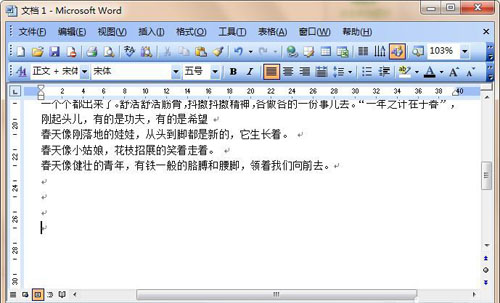
1、打开word文档:
这个一个必不可少的过程了;
2、插入域:
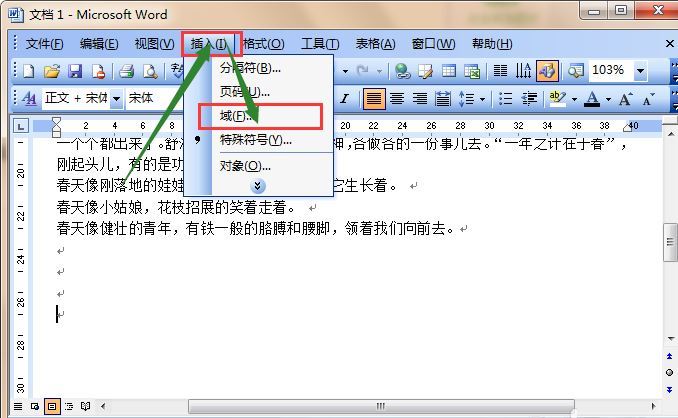
点击”插入“菜单栏,并在插入的下拉菜单下选中”域“;
3、选择域名:
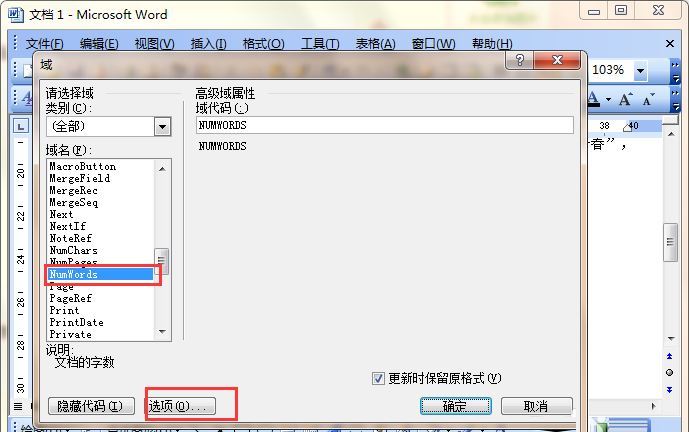
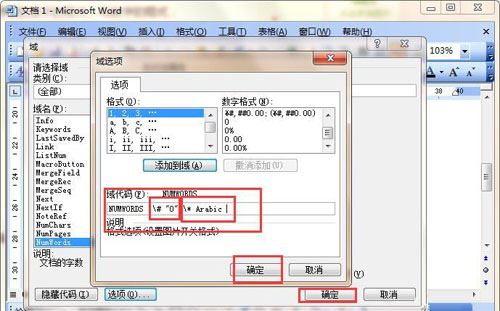
在域编辑界面的“域名”处选中“NumWords”;
然后,单击“选项”按钮;
4、编辑域:
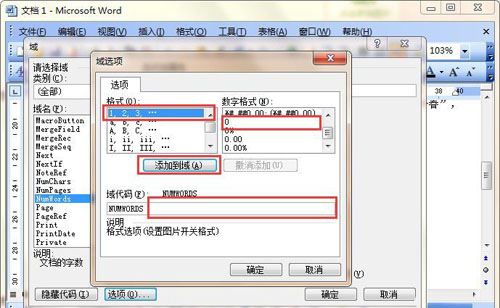
如图中所示,我们选择自己想要的显示的格式,和数字的格式;
再点击添加域;
5、
编辑结果:
按照上一步骤的方法进行编辑,已达到图中显示的情形;
接着,我们一直“确定”;
6、查看结果:
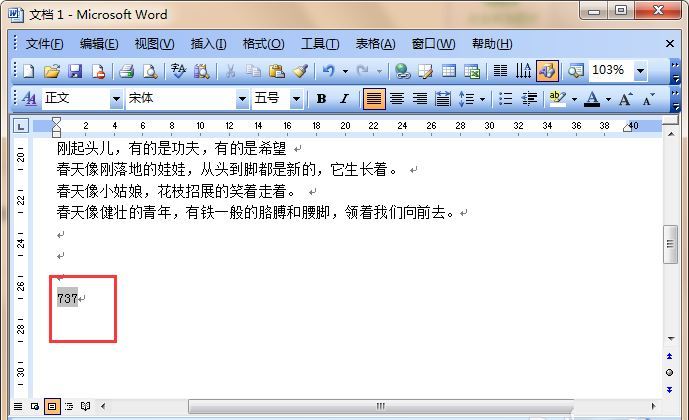
如下图所示,我们可以看到自动插入的字数统计的结果;
自动更新域
1、问题:
当我们对文档进行修改以后,怎么实现“自动化”的对统计结果进行修改呢方法如下;问题: 当我们对文档进行修改以后,怎么实现“自动化”的对统计结果进行修改呢方法如下;
2、移动光标:
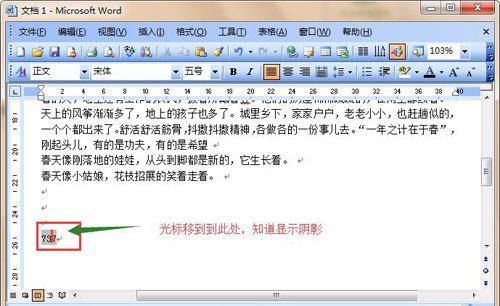
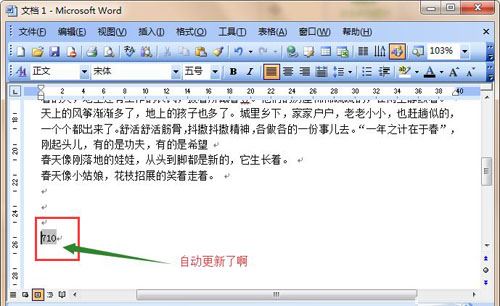
当我们文档被修改后,将光标移动到我们的统计结果出;
3、更新域:
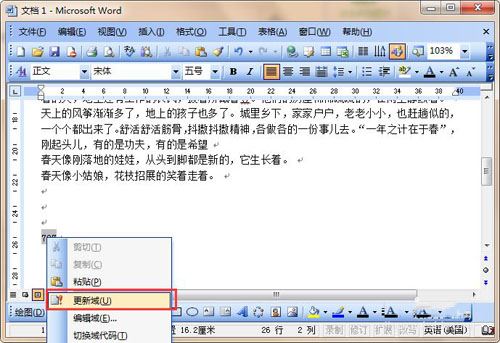
然后单击鼠标右键;
在下拉菜单中选中“更新域”;
4、查看结果:
看看是不是自己更新了。
猜你喜欢
最新应用







热门应用













