
excel表格用函数提取最大数值的方法
番茄系统家园 · 2022-04-26 00:43:03
Excel表格的应用中最多的就是用到函数了,比如办公中时需要在一堆数据中提取最大值,就可以利用到Excel的函数来进行辅助。下面就为大家演示下excel表格用函数提取最大数值的方法。一起随小编去看看具体的操作吧!
- 软件名称:
- 微软Office Word、Excel、PowerPoint 2007/2010 格式兼容包 4.0(37M)
- 软件大小:
- 37MB
- 更新时间:
- 2011-12-16
excel表格用函数提取最大数值
1:打开工作表格
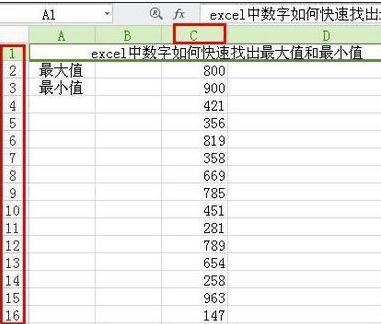
2:打开你的工作表格以后,这里面有很多组数据,这个时候你要看好你数字最上面对应的英文是哪个一,这里我的是【C】,竖行总共有多少个,我这里是【2-16】。
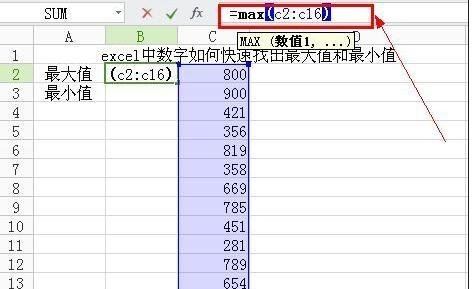
3:把你的鼠标选中最大值的结果表格上,在最上面的函数【fx】中输入【=】,然后再输入【max(c2:c16)】,这里需要提示大家的是,你的数据表格占用的是哪些单元格,输入以后就会发现,系统将你自动选中的这些单元格突出出来。
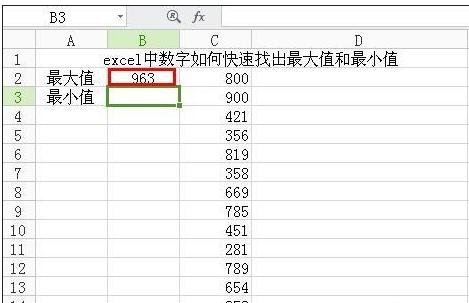
4:选好以后就单击【回车】键,这个时候你数据中的最大值就出现在你最开始选中的最大值结果框中了。
以上的内容就是小编为大家带来的关于excel表格用函数提取最大数值的方法了,更多精彩内容请继续关注!
免责声明: 凡标注转载/编译字样内容并非本站原创,转载目的在于传递更多信息,并不代表本网赞同其观点和对其真实性负责。如果你觉得本文好,欢迎推荐给朋友阅读;本文链接: https://m.nndssk.com/rjwt/125882r5T8pi.html。猜你喜欢
最新应用







热门应用













