
设置Word 2016的默认字体默认段落格式的方法
番茄系统家园 · 2022-07-04 01:21:41
为了实现高效地办公,可以预先对Word 2016 的字体、段落进行基本的格式设置,这样可以大大减少后期修改的麻烦。
接下来小编将为大家详细介绍设置Word 2016 的默认字体、段落格式的具体步骤。一起去看看吧!
- 软件名称:
- 文档美化大师(适应于ppt/word/excel)v2016 v2.0.1.0255官方免费下载版
- 软件大小:
- 7.56MB
- 更新时间:
- 2016-07-12
方法:
1、步骤1——启动:
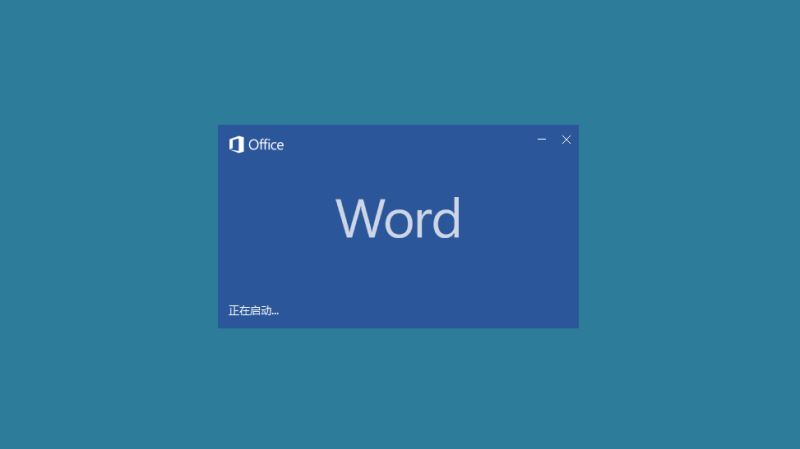
第一步当然是先打开Word 2016啦!
2、步骤2——选择模板:
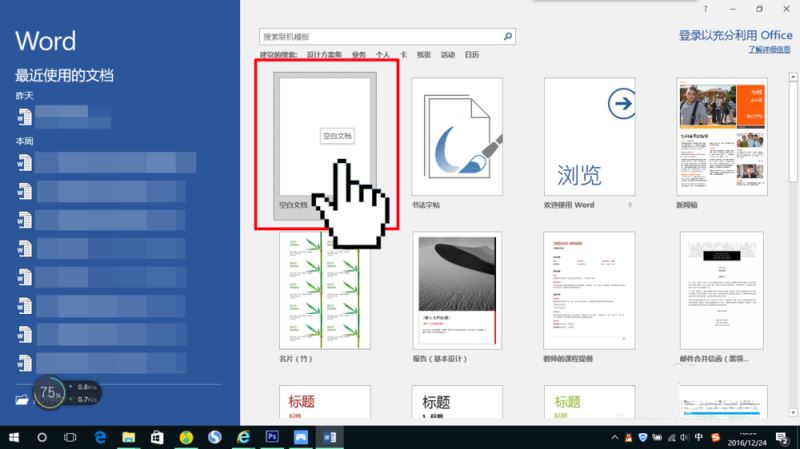
按需要选择自己经常用的模板即可,这里我就选择了第一个(空白模板)为大家演示,点击选中。
3、步骤3——选择字体:
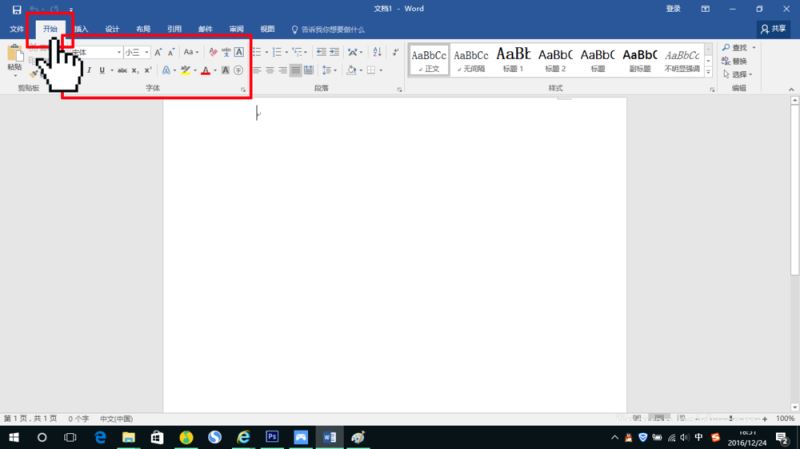
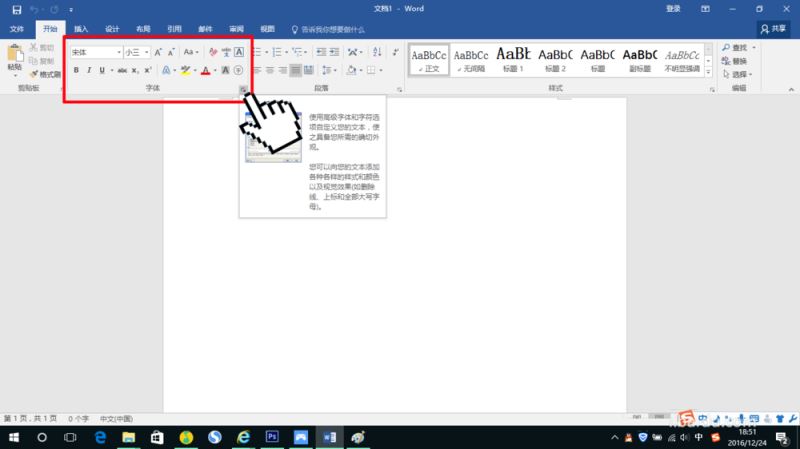
①选中“开始”状态栏,在这里能清楚地看到有“字体”以及“段落”两大工具栏,我们先对字体进行编辑;
②在如图指出的位置(“字体”框的右下角)有一个小方框,点击它将弹出具体的编辑对话框。
4、步骤4——设置字体格式:
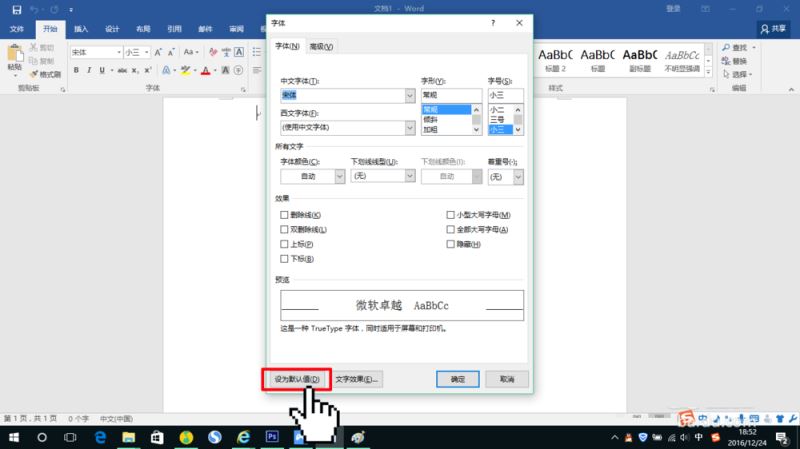
①在弹出的“字体”编辑对话框中设置所需要的字体、字形、字号、颜色等格式;
②设置完字体格式后,点击对话框左下角的“设置为默认值(D)”按钮;
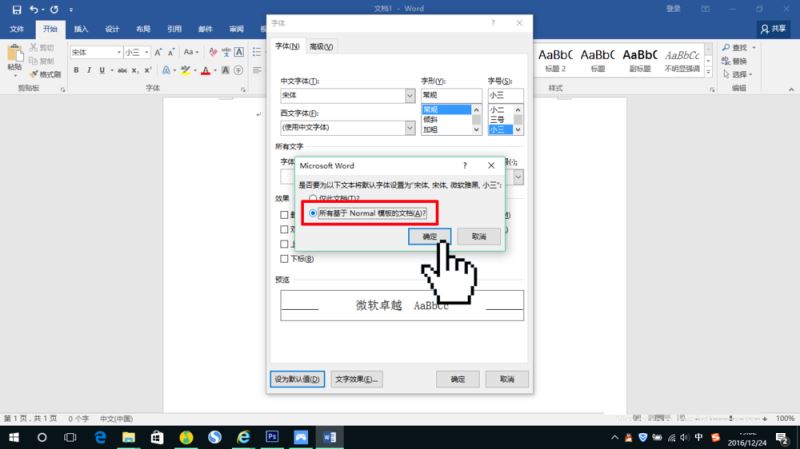
③在弹出来的确认对话框中选择“所有基于 Normal 模板的文档(A)”,再点击“确定”即完成了默认字体格式的设置。
5、步骤5——选择段落:
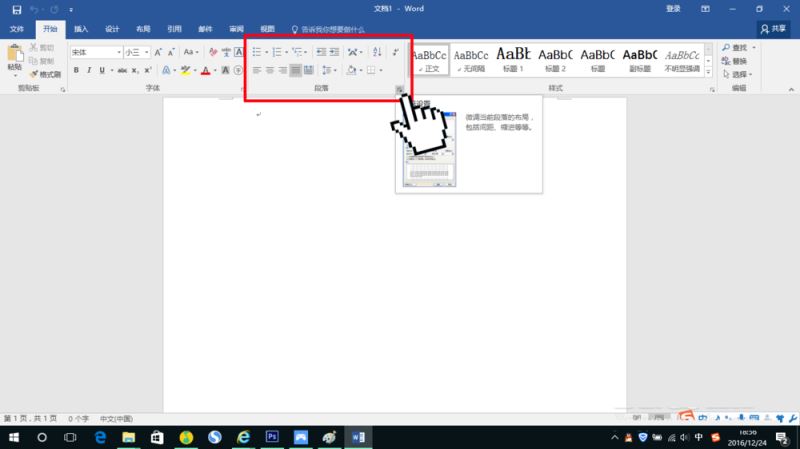
和步骤3类似,在如图指出的位置(“段落”框的右下角)有一个小方框,点击它将弹出具体的编辑对话框。
6、步骤6——设置段落格式:
和步骤4类似:
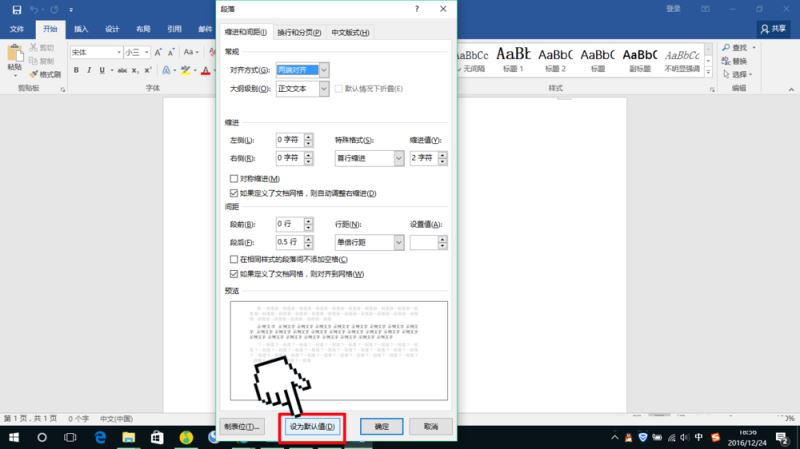
①在弹出的“段落”编辑对话框中设置所需要的对齐方式、缩进、间距、行距等格式;
②设置完字体格式后,点击对话框左边第二个的“设置为默认值(D)”按钮;
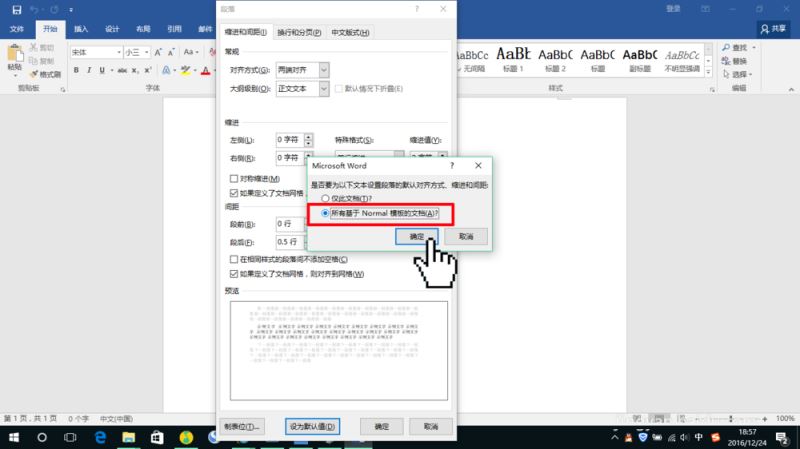
③在弹出来的确认对话框中选择“所有基于 Normal 模板的文档(A)”,再点击“确定”即完成了默认段落格式的设置。
7、这样我们就完成了对Word 2016 的默认字体、段落格式的设置,下次再编辑 Word 文稿都将默认使用这些设置。
免责声明: 凡标注转载/编译字样内容并非本站原创,转载目的在于传递更多信息,并不代表本网赞同其观点和对其真实性负责。如果你觉得本文好,欢迎推荐给朋友阅读;本文链接: https://m.nndssk.com/rjwt/125838bIhwb2.html。



















