
WPS如何输入橙色发光字?WPS输入橙色发光字的方法
番茄系统家园 · 2022-11-12 03:29:49
WPS文字是一款办公软件,该软件在文字编辑和输入方面是非常强大的,我们在使用该软件制作文本时,常常需要输入一些个性的发光文字,下面就随小编一起去看看WPS输入橙色发光字的具体操作吧。
- 软件名称:
- WPS Office Pro Plus 2016(wps2016专业增强版) 安装版+序列号+激活教程
- 软件大小:
- 117MB
- 更新时间:
- 2018-05-07
- 软件名称:
- microsoft office 2003(WPS)官方正式版
- 软件大小:
- 42.96MB
- 更新时间:
- 2012-05-15
方法:
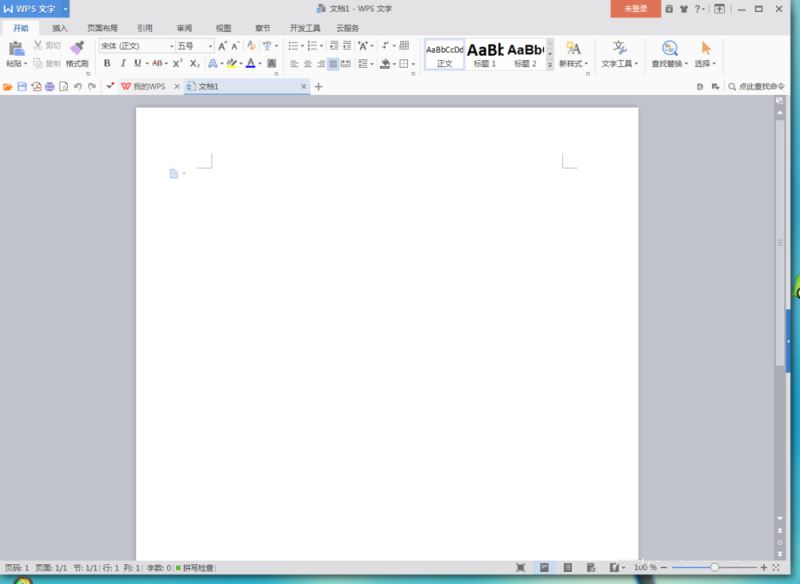
1、打开WPS文字这款软件,进入WPS文字的操作界面,如图所示:
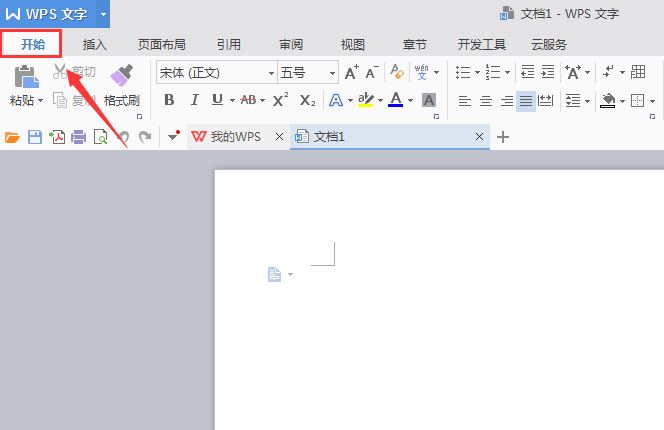
2、在该界面内找到开始菜单,如图所示:
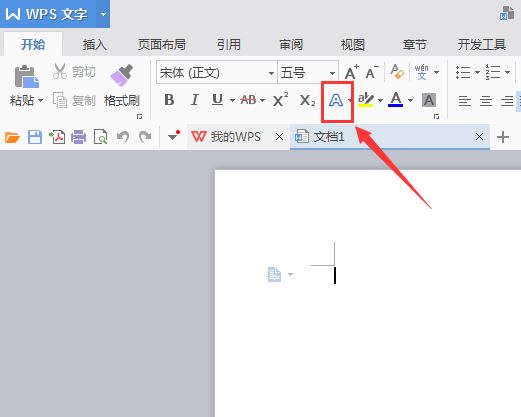
3、点击开始菜单在该编辑区域内找到文字效果选项,如图所示:
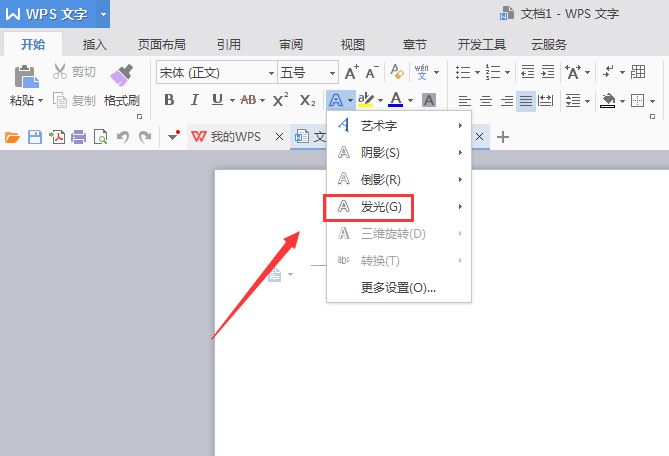
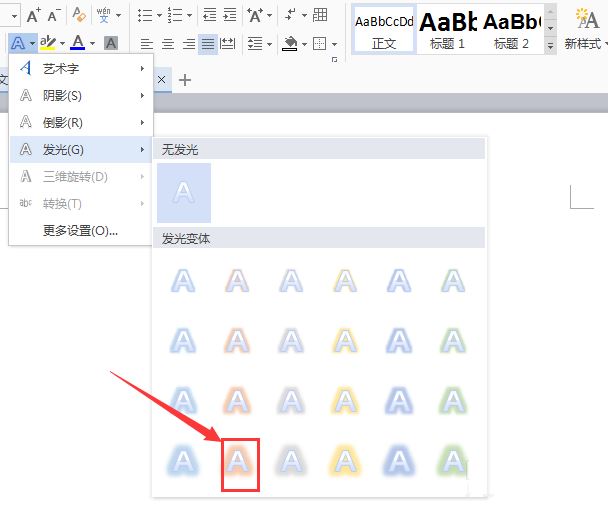
4、点击文字效果选项,在其子级菜单里找到发光选项,如图所示:
5、点击发光效果,在其下拉列表里找到橙色发光选项,如图所示:
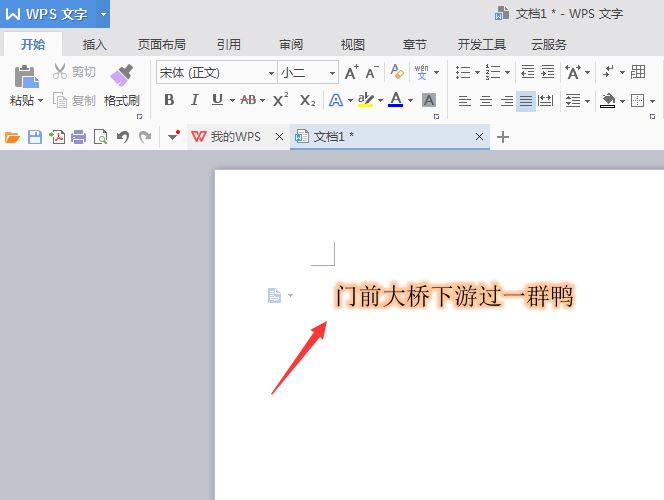
6、点击该选项,在编辑输入区里输入一些文字,可以看到此时的文字就是发光的文字了,如图所示:
猜你喜欢
最新应用







热门应用













