
PPT怎样保留特殊字体?PPT保留特殊字体的图文教程
番茄系统家园 · 2022-11-12 02:52:56
在PPT制作过程中,为了使用PPT效果达到最佳效果,常需要使用一些特殊的设计字体,但在实际运用中,PPT到别的电脑上字体效果就失去了,那么如何保留PPT原始状态的字体呢?下面随小编一起去看看吧 。
- 软件名称:
- 微软Office Word、Excel、ppt2007兼容包(兼容2003补丁插件包)
- 软件大小:
- 37MB
- 更新时间:
- 2013-08-31
方法:
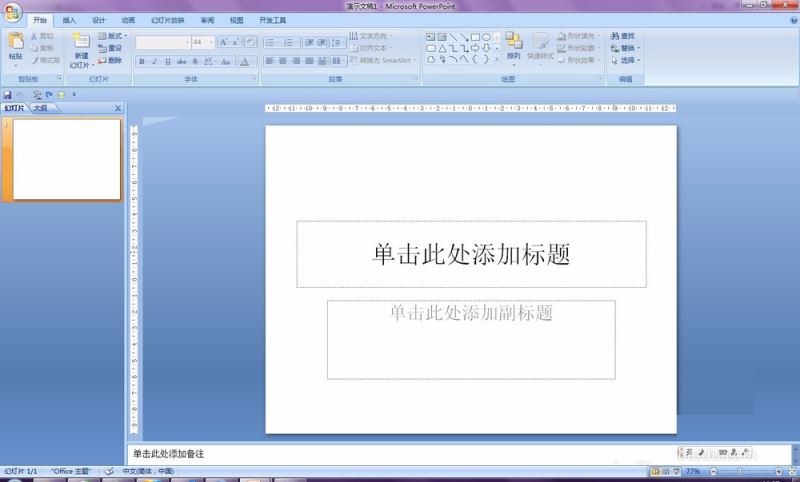
1、打开PPT文稿,如图所示,这里我用的是2007版的,其它版本可能会有所不同。
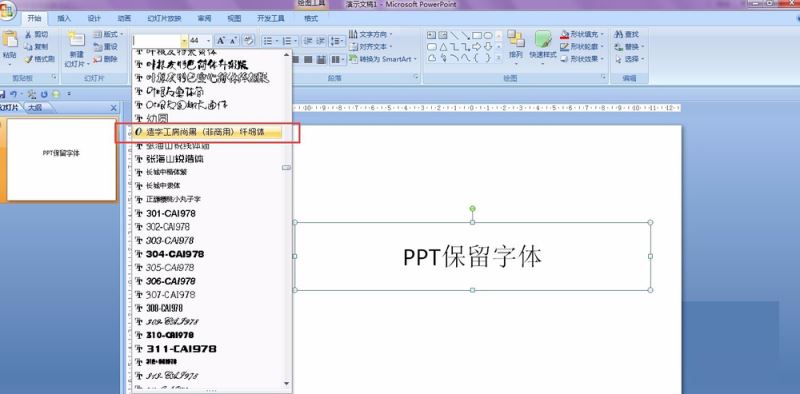
2、在打开的文稿中输入文字,这里使用特殊字体,一般设计会用到。如下图所示。
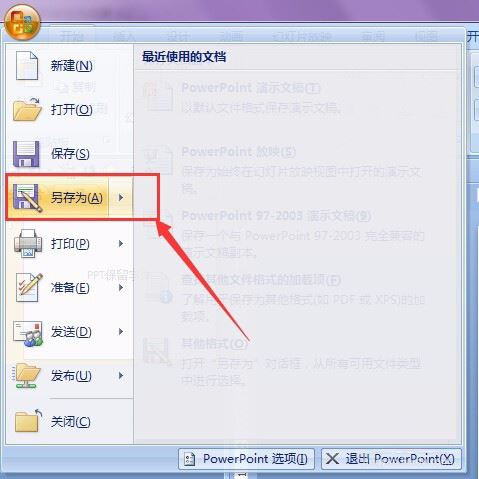
3、点击“office”按钮,如下图所示,选择“另存为”。
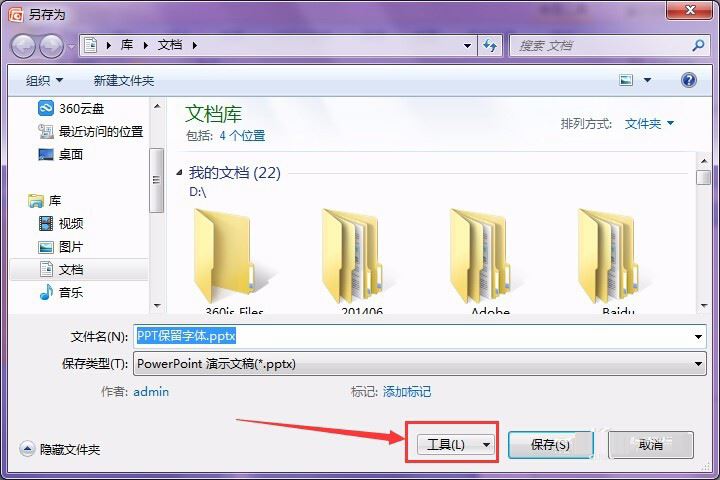
4、在打开的“另存为”对话框中,选择如图框选的“工具”。
5、在打开的下拉菜单中,选择“保存选项”,如下图所示。
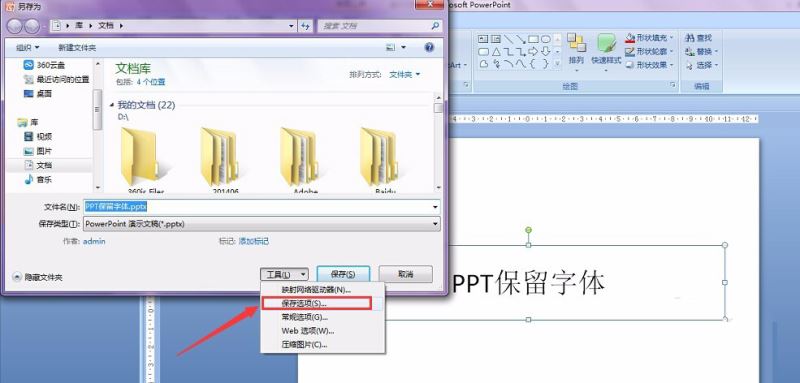
6、在保存选项的对话框中,按照下图所示的进行勾选即可。
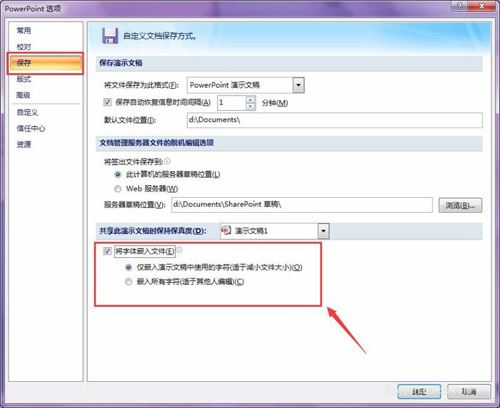
7、看到第六步,熟悉PPT的可以通过直接点开office按钮,点击“powerpoint选项”按钮。
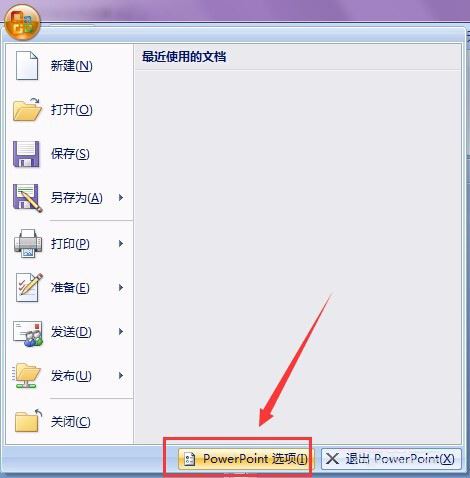
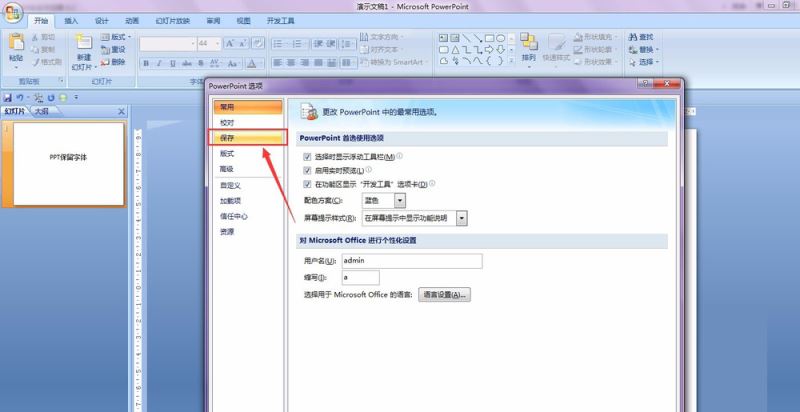
8、在打开的面板中,选择“保存”,然后按照第7步进行操作即可。
猜你喜欢
最新应用







热门应用













