
excel让字竖着或者斜着的方法
番茄系统家园 · 2022-11-09 02:09:11
Excel是我们经常使用的一款办公软件!我们平时编辑excel的时候,基本上单元格中的文字都是横着显示,但是有些特殊的情况需要将字体竖着甚至斜着排列,此时应该如何设置呢?下面随小编一起去看看吧!

方法:
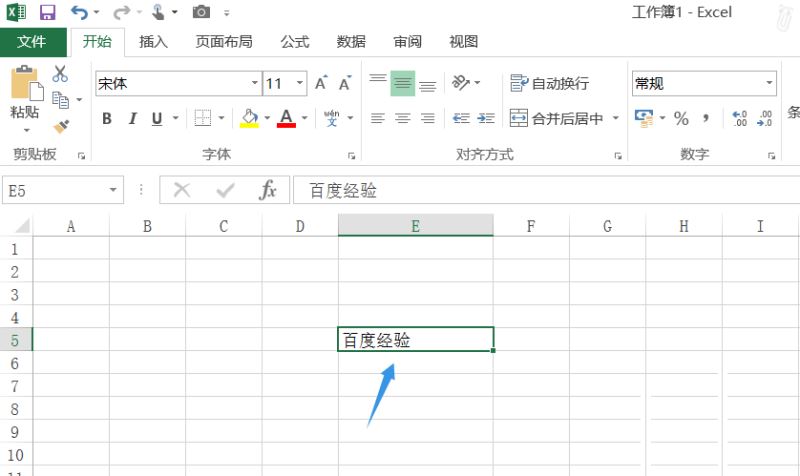
1、首先打开excel办公软件,然后在单元格中输入文字内容,如图所示正常情况下字体是横着显示;
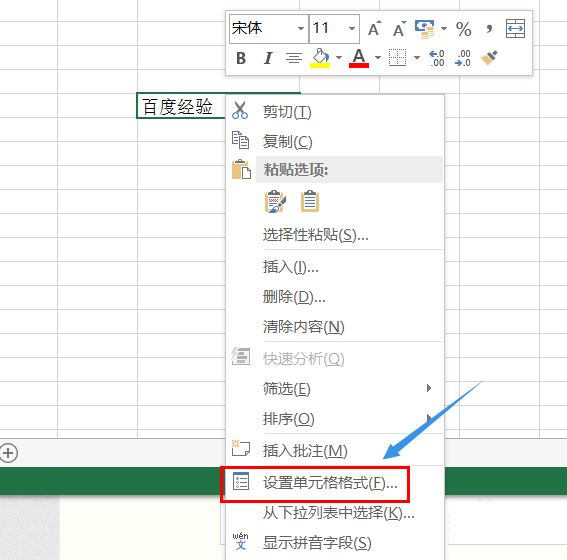
2、此时我们选中该单元格,然后点击鼠标右键"设置单元格格式";
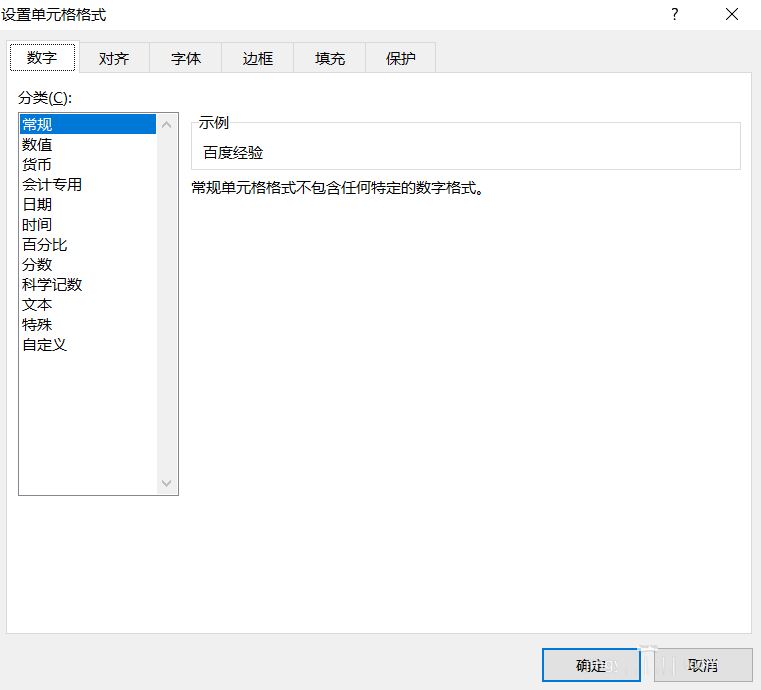
3、接着以上,在弹出的设置单元格格式对话框,我们点击"对齐",如图;
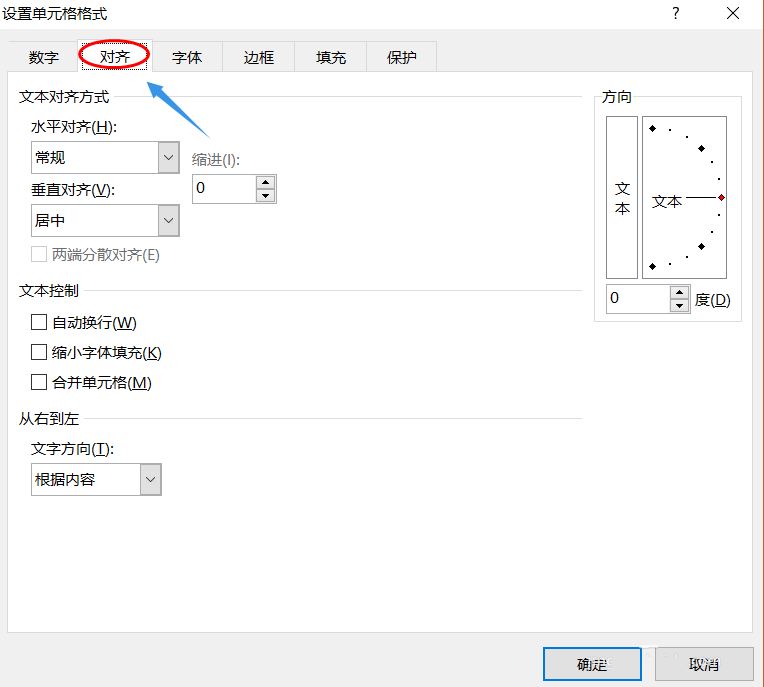
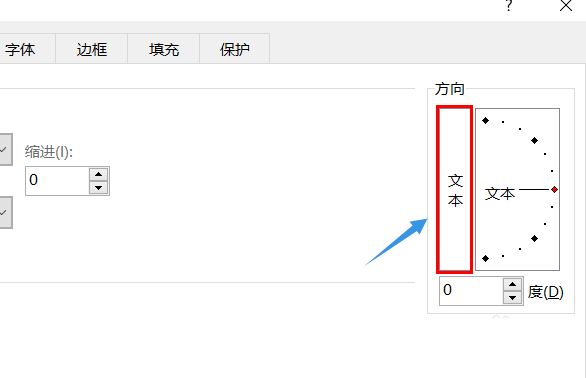
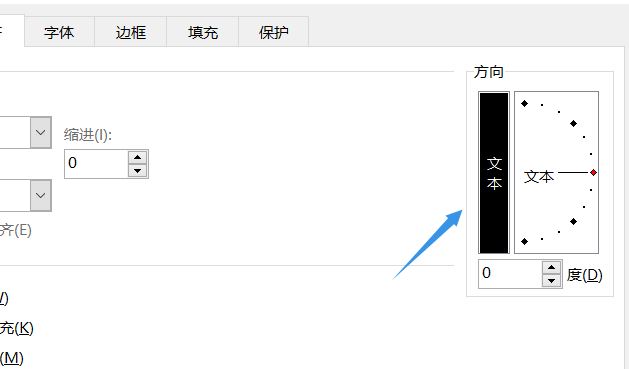
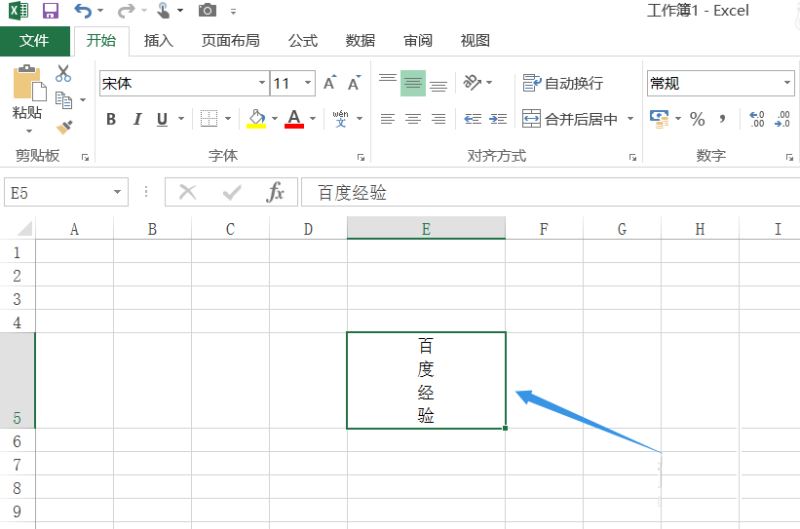
4、在该选项对应的窗口右侧有一个文本方向如下图;我们点击其中左边的"文本",此时刚才的字体就变成了如下的竖向排列;
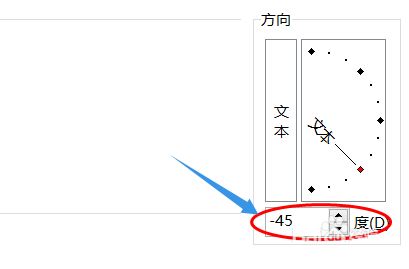
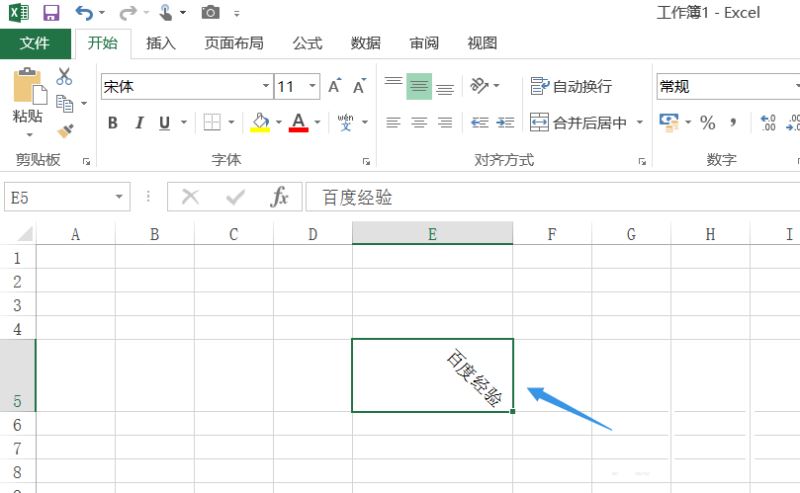
5、当然以此类推,我们可以根据实际需要将文本方向调整为任意角度,比如将文字方向调整为水平倾斜45°;
猜你喜欢
最新应用







热门应用













