
Excel2013用红灯图标记录的方法
番茄系统家园 · 2022-06-10 07:25:49
大家经常在办公中用到Excel2013!遇到Excel2013用红灯图标记录工作情况;可是不知道怎么操作!今天,小编给大家介绍下Excel2013用红灯图标记录工作情况的方法,一起来看看吧。
- 软件名称:
- 秋语Excel批量提取 v2013.0514 绿色版
- 软件大小:
- 2.09MB
- 更新时间:
- 2014-06-23
方法:
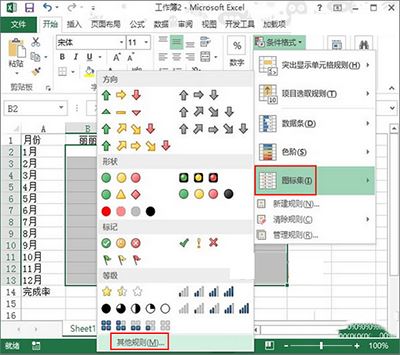
1、首先启动Excel2013,建立一个简单的表格,选中其中的数据区域,单击菜单栏--开始--条件格式--图标集,选择其他规则。
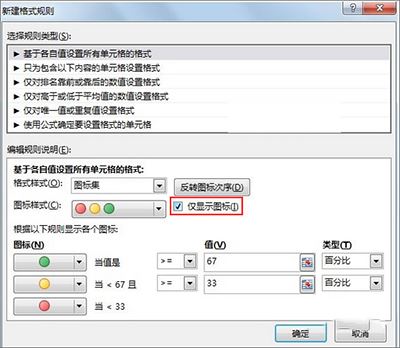
2、弹出新建格式规则对话框,勾选仅显示图标选项,单击确定。
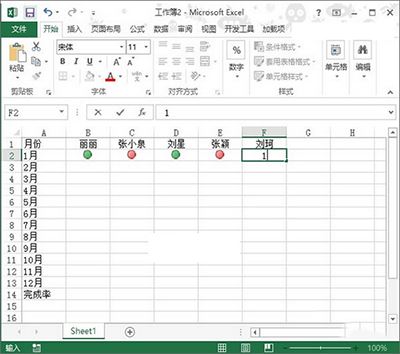
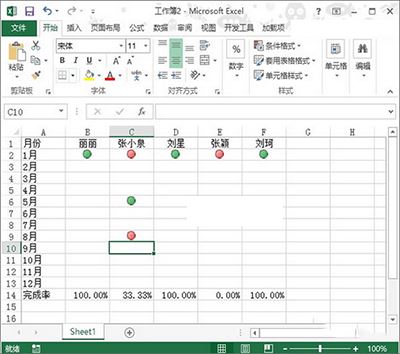
3、设置完毕,输入1自动转变为绿灯;输入0自动转变为红灯。
4、光标记还达不到我们的目的,在完成率一栏中,用average求平均数函数来求出该列平均值。

5、填充完整行数据,并将其设置为百分比格式。
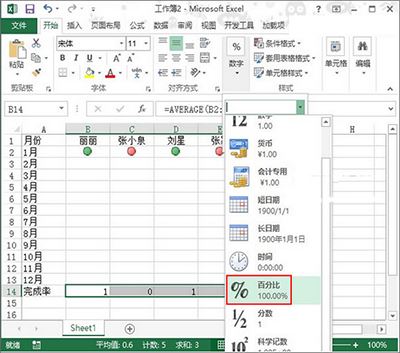
6、完成,我们随机在单元格内输入1或者0,该列的平均值随即发生变化,1亮绿灯,0亮红灯。
以上内容就是小编为大家带来的关于Excel2013用红灯图标记录的方法了,希望可以帮助到大家!
免责声明: 凡标注转载/编译字样内容并非本站原创,转载目的在于传递更多信息,并不代表本网赞同其观点和对其真实性负责。如果你觉得本文好,欢迎推荐给朋友阅读;本文链接: https://m.nndssk.com/rjwt/125750Ew8KCP.html。猜你喜欢
最新应用







热门应用













