
Excel隔行插入连续日期的方法
番茄系统家园 · 2022-06-24 07:53:20
在Excel中如何隔行插入连续日期呢?下面小编为大家分享隔行插入连续的日期的具体操作。一起去看看吧!
- 软件名称:
- 微软Office Word、Excel、PowerPoint 2007/2010 格式兼容包 4.0(37M)
- 软件大小:
- 37MB
- 更新时间:
- 2011-12-16
整列是空白单元格隔行插入连续日期
1、现在,要在A列中隔行插入2017/1/1到2017/8的连续日期;
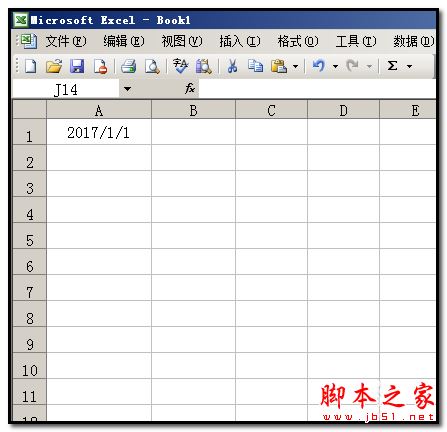
在A1单元格输入“2017/1/1”
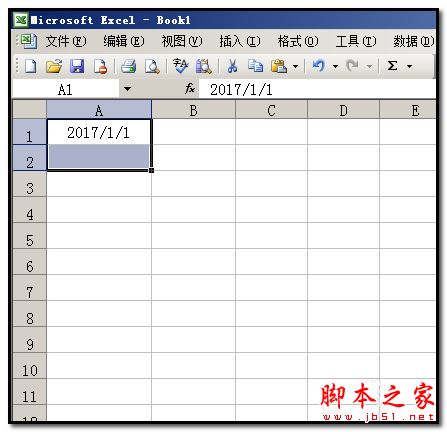
2、选中A1和A2单元格;
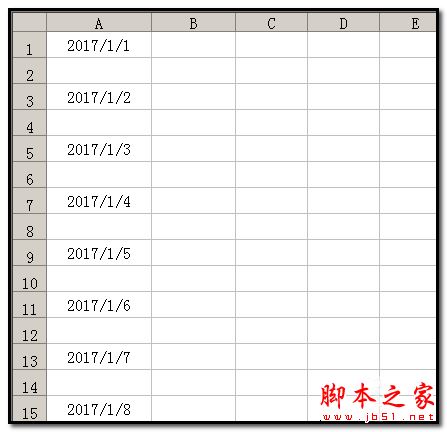
3、光标放在A2单元格右下角,点住不放手,往下拖到A15单元格;再放开鼠标;从A1到A15单元格即隔行显示了2017/1/1到2017/8的连续日期。
整列中隔行是空白行,在空白行插入日期
1、现在,要在A列中隔行插入2017/1/1到2017/8的连续日期;
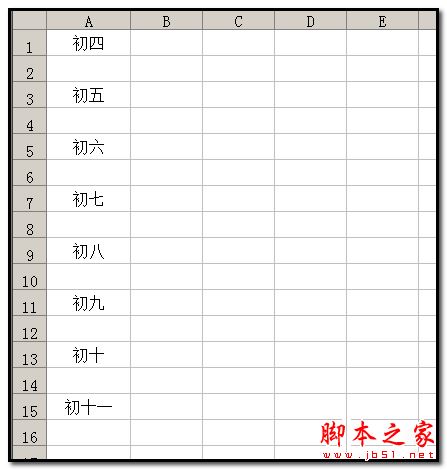
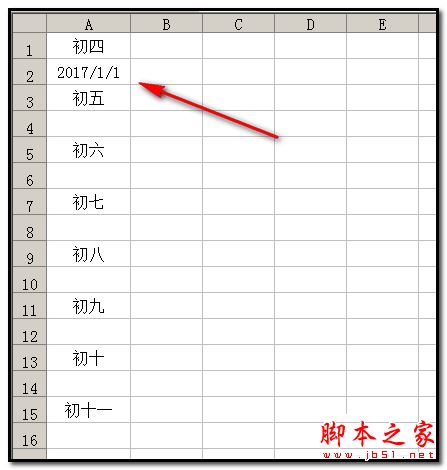
2、在A2单元格输入日期2017/1/1
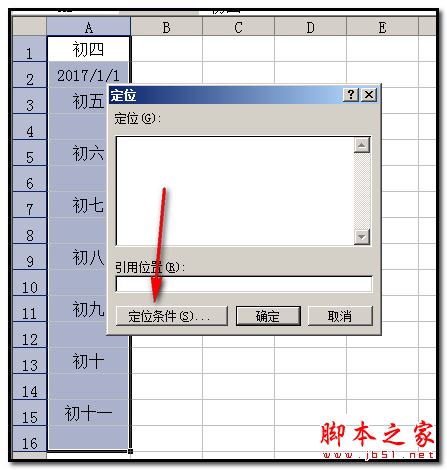
3、再选中A1到A16单元格;接着再按键盘的F5,弹出定位设置框;在框内点“定位条件”
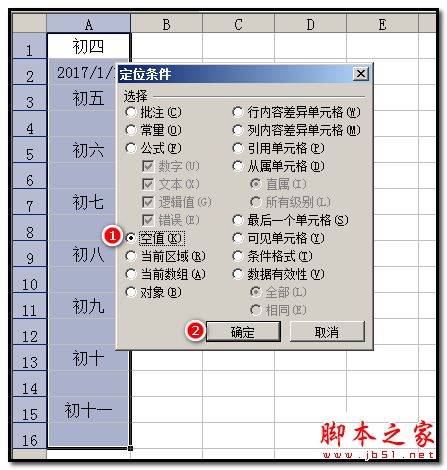
4、弹出“定位条件”设置框;点选“空值”再点确定;
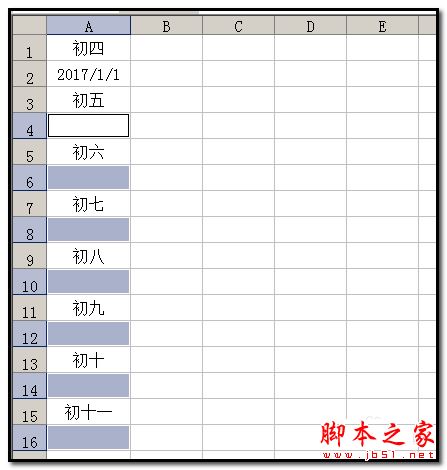
5、点确定后;A1到A16单元格中空白无数据的单元格即选中;
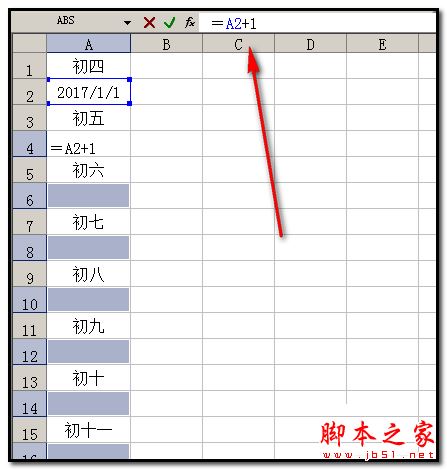
6、然后,在文档上方编辑栏中输入公式:=A2+1再按键盘的CTRL+回车键;
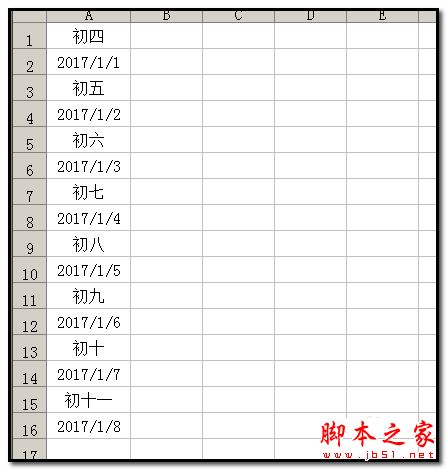
7、按键盘的CTRL+回车键后,A1到A16单元格中空白无数据的单元格即显示了从2017/1/1到2017/1/8连续的日期.
猜你喜欢
最新应用







热门应用













