
excel2003工作表格中插入项目符号的方法
番茄系统家园 · 2022-06-29 06:38:42
excel2003工作表中怎样插入项目符号呢?小编今天所分享的经验就是有关这方面的。详细操作步骤请往下看。

- 软件名称:
- Excel2003绿色版 EXCEL2003精简绿色版 (附excel2003绿色工具)
- 软件大小:
- 13.3MB
- 更新时间:
- 2012-06-19
方法:
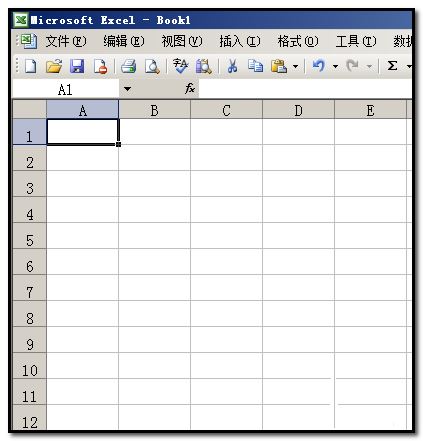
1、比如,在工作表的A1至A7单元格中插入项目符号。
光标点下A1单元格;
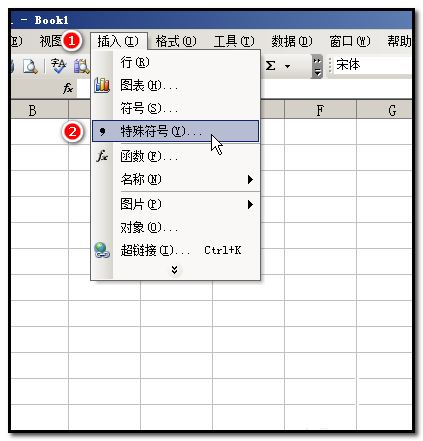
2、然后,在工作表上方的菜单栏中顺序点:插入-特殊符号
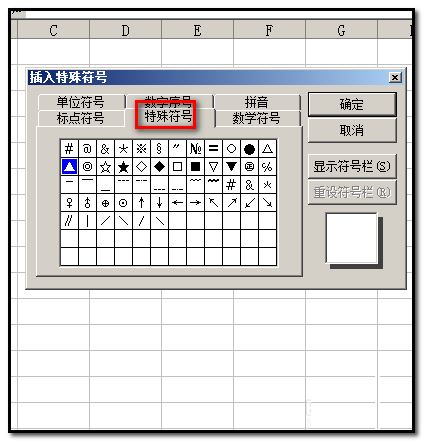
3、弹出的框中,点开“特殊符号”这一项;
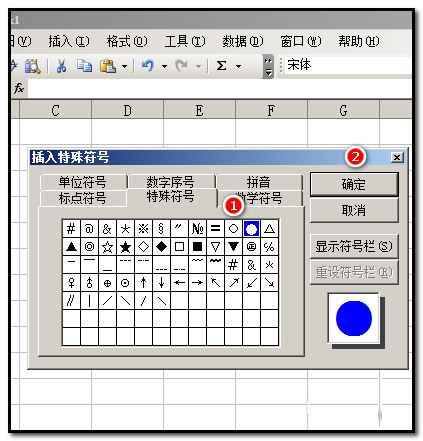
4、在这里显示着各种特殊符号,按自己的实际需要来选择。比如黑色的圆“ ●” ;点选黑色的圆后,再点确定。
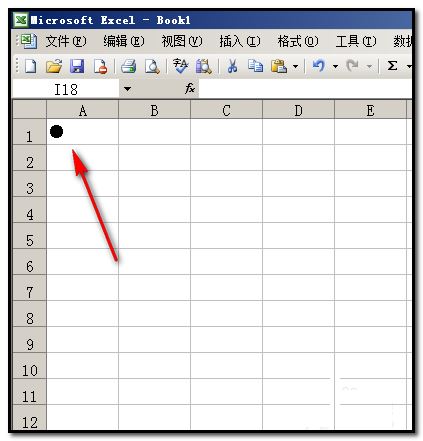
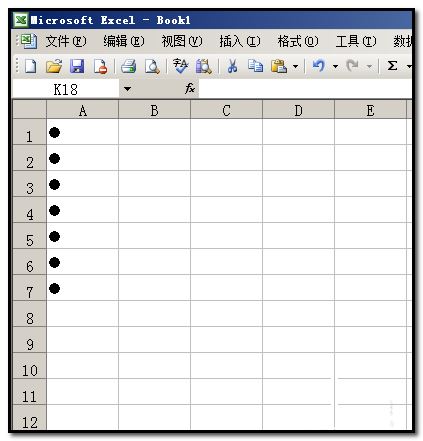
5、点确定后,“ ●” 即显示在A1单元格中;如下图所示。
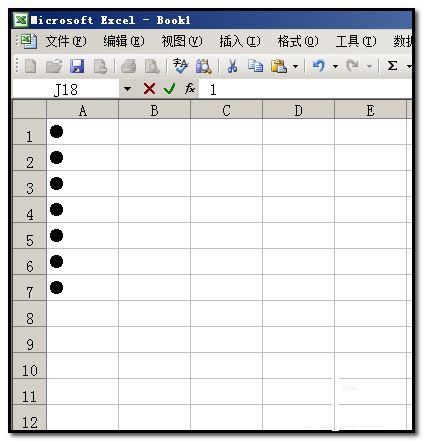
6、然后,光标点下A1单元格,光标再移到单元格右下角,光标变成黑色+字时,点住不放手,一直拖到A7单元格再放开鼠标。这里,A2到A7单元格即被填充上了“ ●”符号。如下图所示。
7、另外,我们还可以对此符号进行大小的调整。
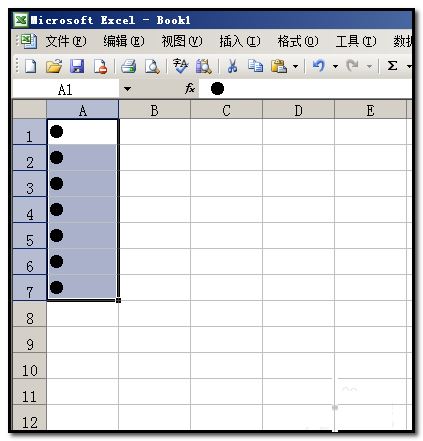
比如,把符号调小些;那么,我们把A1至A7单元格选中。
8、然后,在工作表上方的“字号”右侧的三角点下,弹出的菜单中点选自己需要的字号,比如“9”;
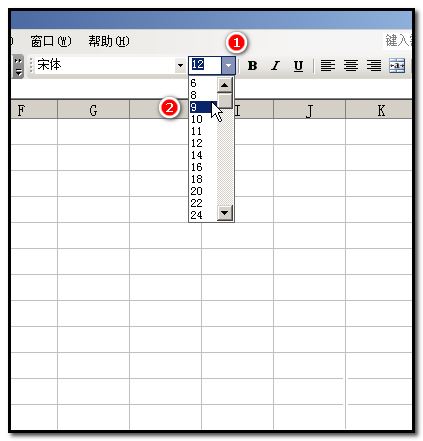
9、点“9”后,A1至A7单元格中的符号即变小了。
猜你喜欢
最新应用







热门应用













