
wps2016表格怎么拆分成两个?
番茄系统家园 · 2022-06-15 01:12:31
有时候我们编辑的表格太大,或其他需要要进行拆分,再复制粘贴很麻烦,其时在WPS中有一个很有用的功能,就是按列拆分、或按行拆分表格。
- 软件名称:
- WPS Office 2016抢鲜版 v10.1.0.7224 官方最新安装版
- 软件大小:
- 65.8MB
- 更新时间:
- 2018-03-07
1、首先打开WPS2016文字处理,然后新建一个空白文档。
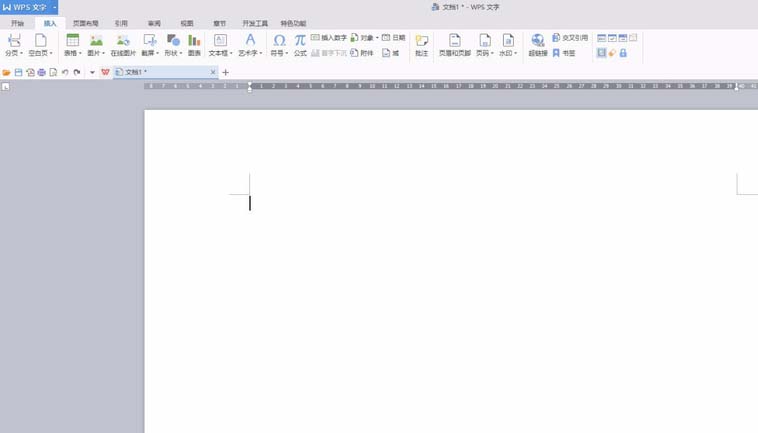
2、再插入一个表格,这里我们就建立一个6X7的表格吧,填入一些文字。
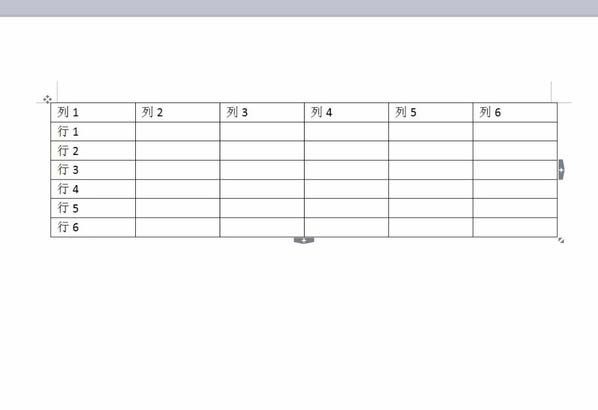
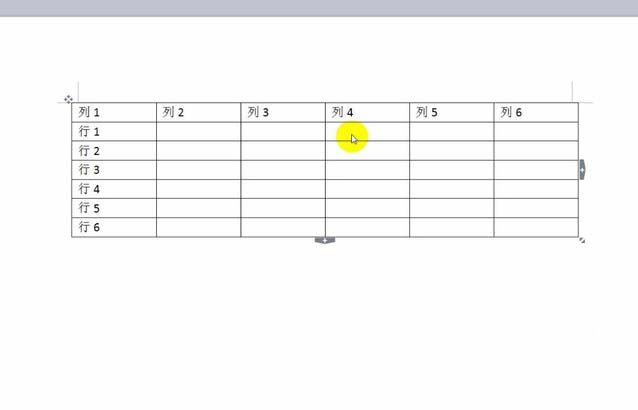
3、我们先来看看按列拆分。把光标移到想要拆分的表格列,这里我们在第四列进行拆分吧,
4、点鼠标右键,在弹出的表格中找到“表格拆分”,再选下一级菜单,按列拆分的菜单,就可以很方便的将表格拆分成以第四列为界的两个表格。
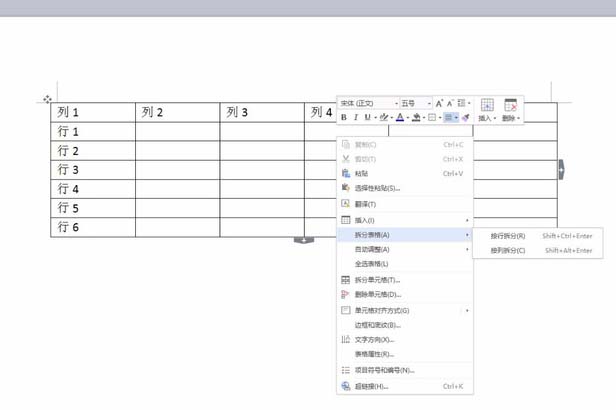
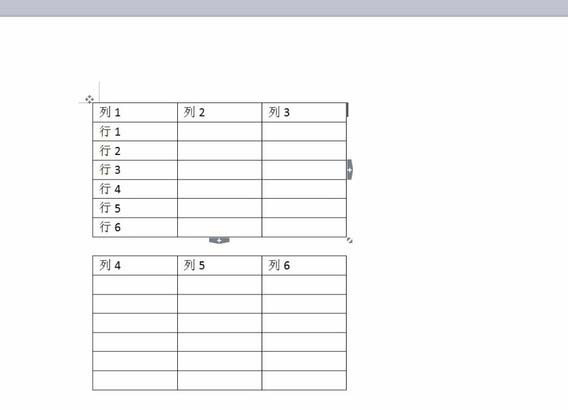
5、再看看按行拆分。选择第三行为界进行拆分。点鼠标右键,在弹出的表格中找到“表格拆分”,再选下一级菜单,按行拆分的菜单,就可以很方便的将表格拆分成以第三行为界的两个表格。
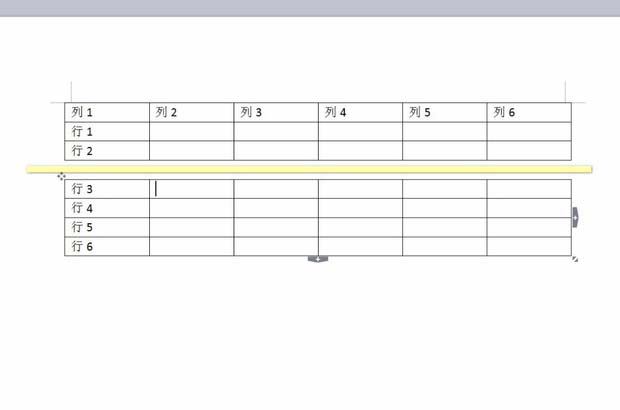
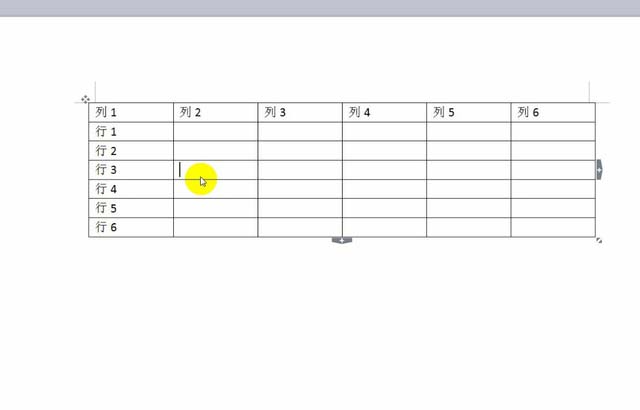
总结:这两个小的功能灵活运用可以很方便的将现有的表格拆分成两个不同的表格,是不是很实用。当然这个两个功能还有快捷键。按列拆分快捷键:alt+shift+enter.按列行分快捷键:ctrl+shift+enter.需要注意的是:按列拆分时,列至少在大于1列,按行拆分时行至少在大于2行.
免责声明: 凡标注转载/编译字样内容并非本站原创,转载目的在于传递更多信息,并不代表本网赞同其观点和对其真实性负责。如果你觉得本文好,欢迎推荐给朋友阅读;本文链接: https://m.nndssk.com/rjwt/125731gYhZ75.html。
猜你喜欢
最新应用







热门应用













